
Hof-Funk Hilfe
WLAN messen auf dem Hof – Anleitung zur App
Startseite Hof-Funk App Hilfe
App-Version 0.6 · Stand 24.10.2026 · App herunterladen · Lizenz kaufen · Über das Projekt · Die wichtigsten Punkte stehen auch offline in der App (Fragezeichen auf der Startseite).
Hof-Funk installieren
Hof-Funk gibt es nicht im Play Store, sondern als Datei (APK) von henabaua.de. Android fragt deshalb einmal nach, ob es Apps aus dieser Quelle installieren darf.
Voraussetzung: ein Android-Handy ab Android 13.
Schritte
- Die Datei
HofFunk-x.y.apkauf das Handy laden (Link aus der Mail oder von henabaua.de) und in Dateien → Downloads antippen.
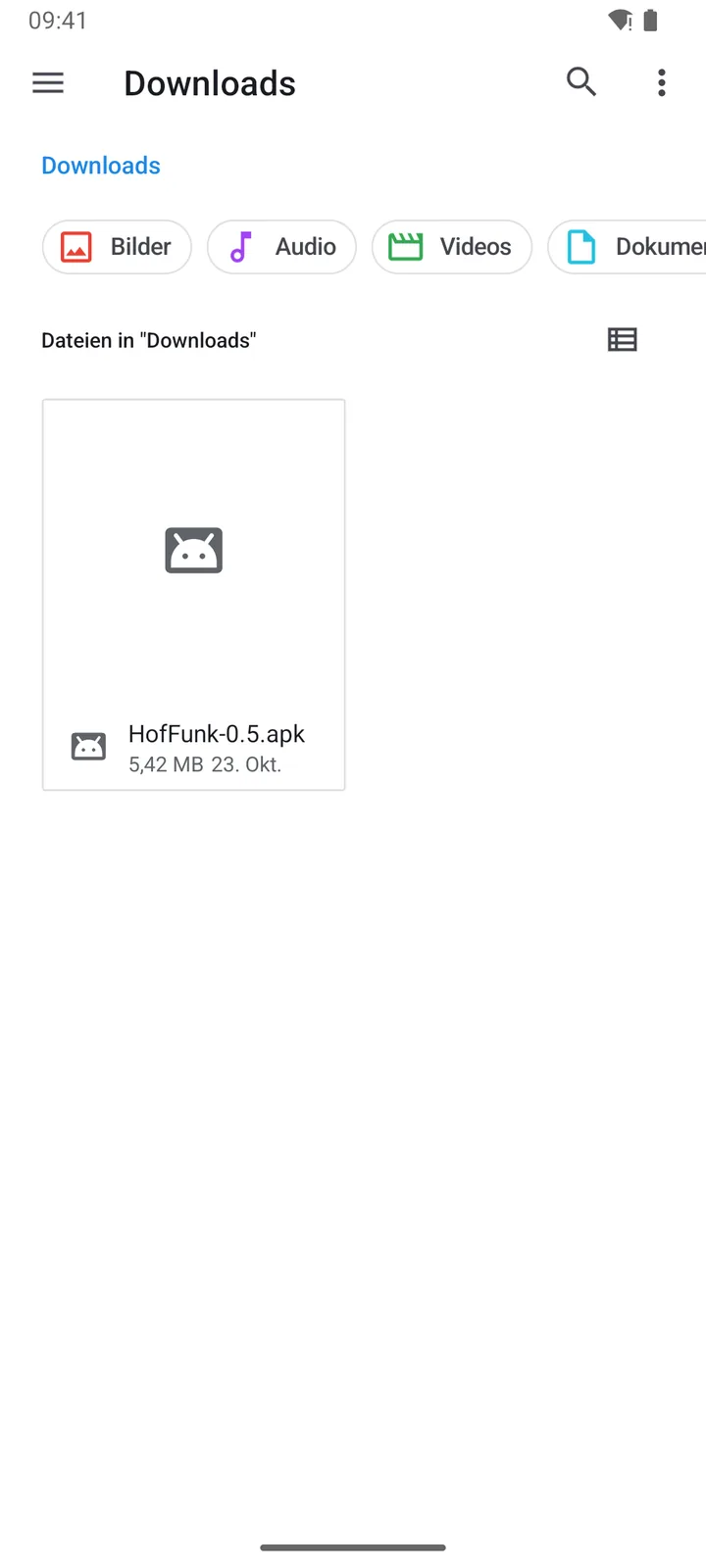
- Android meldet: „Aus Sicherheitsgründen kannst du … keine unbekannten Apps aus dieser Quelle installieren.“ Auf Einstellungen tippen.
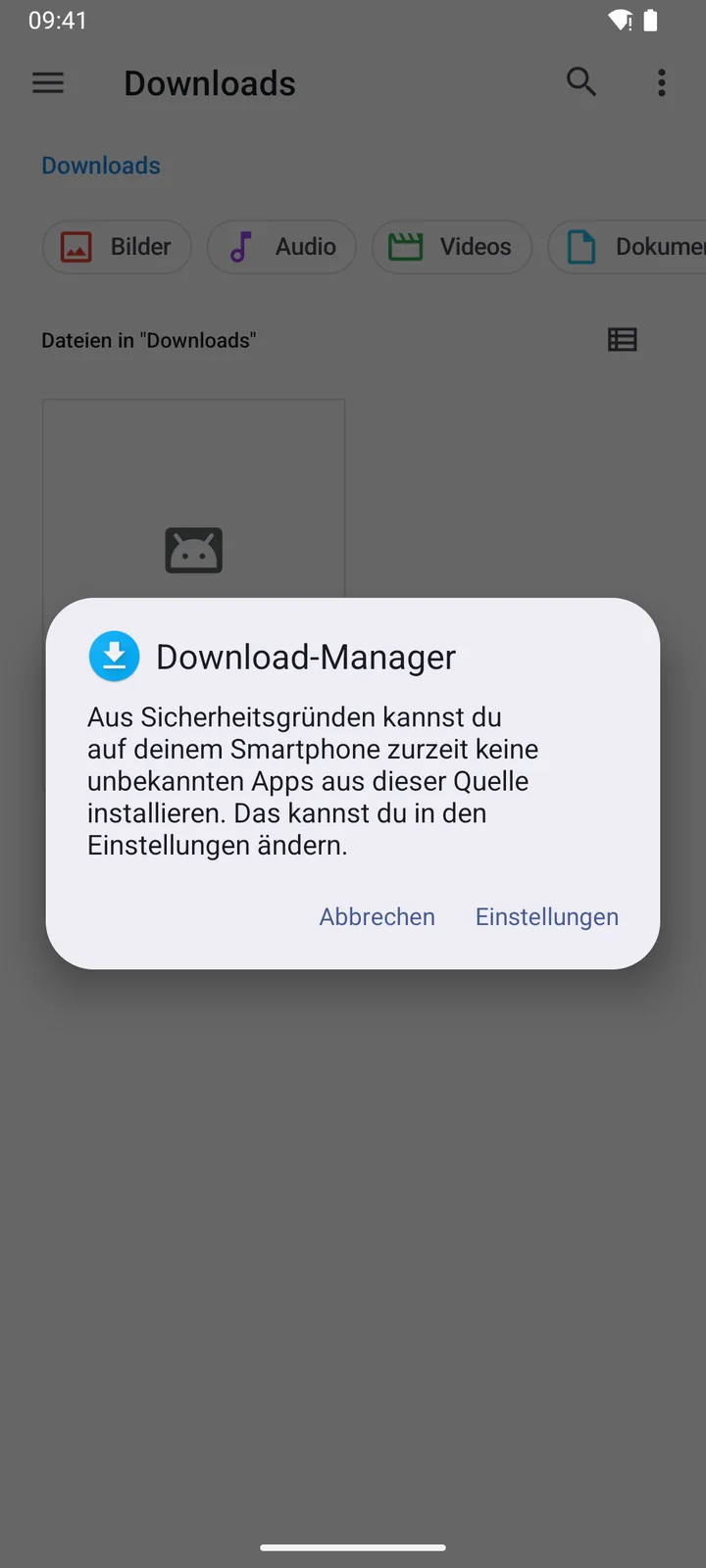
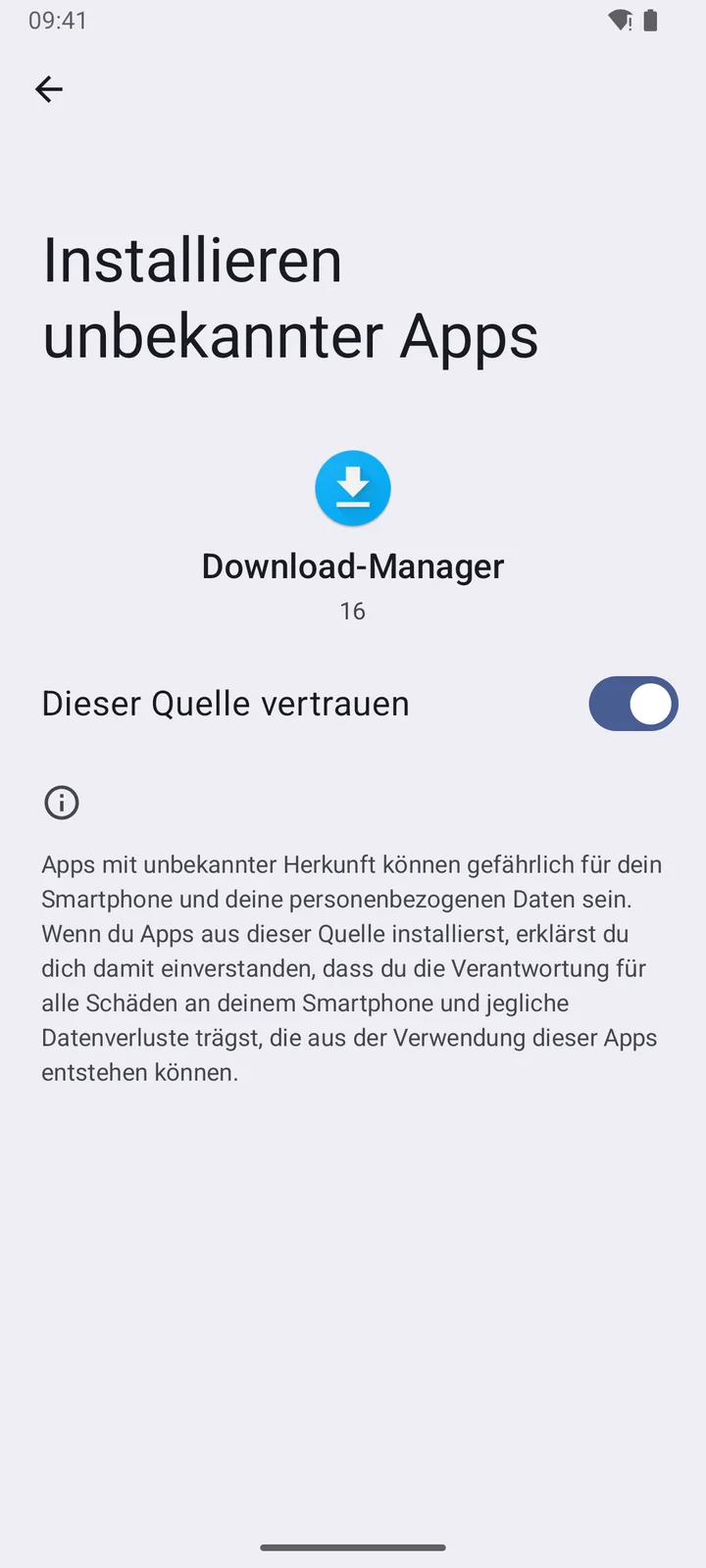
- Dieser Quelle vertrauen einschalten und mit dem Zurück-Pfeil zurückgehen. Die Erlaubnis gilt nur für die App, mit der Sie die Datei geöffnet haben (hier: Download-Manager bzw. Dateien), und lässt sich danach wieder ausschalten.
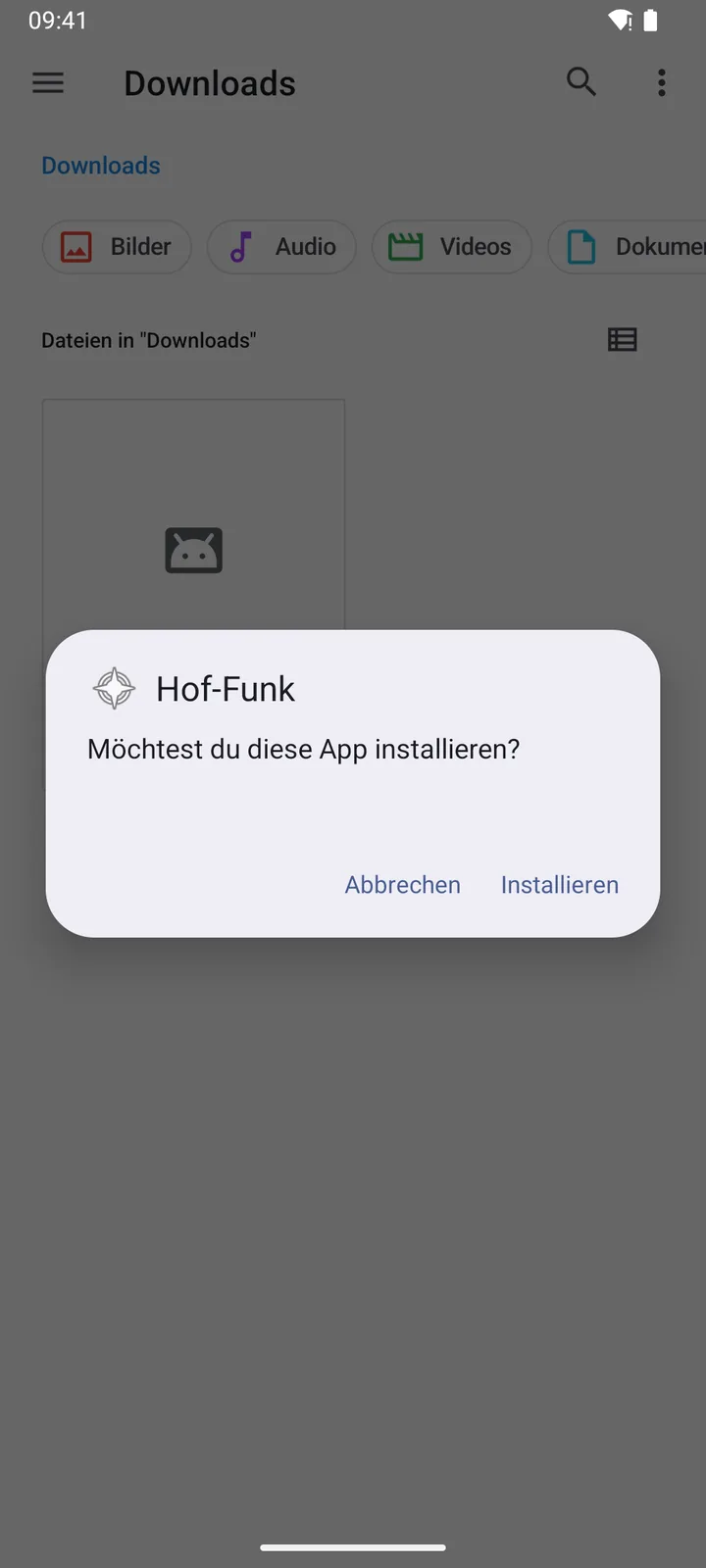
- „Möchtest du diese App installieren?“ – Installieren.
- Google Play Protect kennt Hof-Funk nicht, weil die App nicht aus dem Play Store kommt, und empfiehlt einen Scan. Sie können App scannen wählen (die App wird dazu an Google geschickt) oder unter Weitere Details auf Ohne Scan installieren tippen. Beides funktioniert.
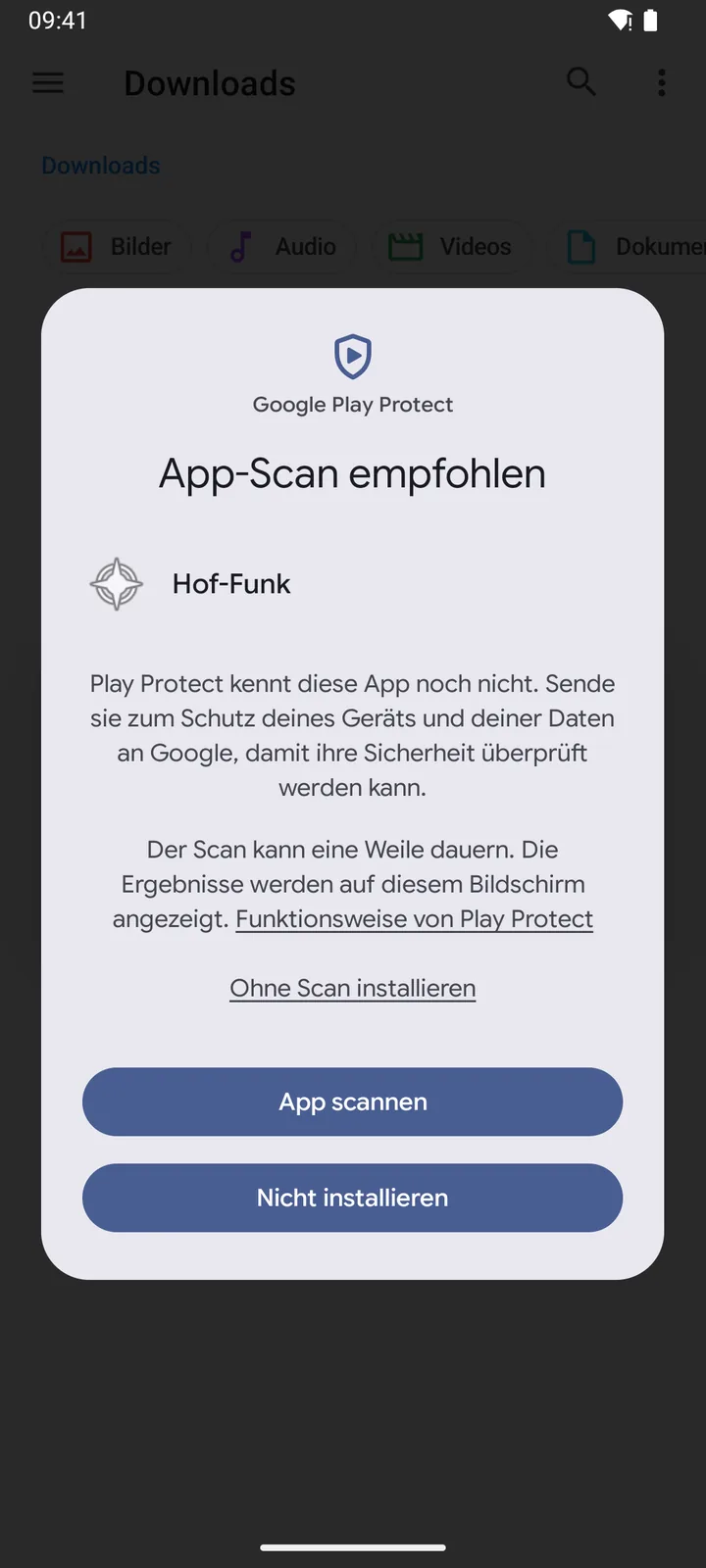
- Hof-Funk öffnen. Beim ersten Messen fragt die App nach den Berechtigungen, siehe Berechtigungen.
Updates
Eine neue Version installieren Sie genauso: neue APK öffnen → Installieren (Android nennt es „Update“). Standorte, Messungen und Freischaltungen bleiben erhalten. Nicht vorher deinstallieren – das löscht alle Messungen auf dem Handy.
Wenn es nicht klappt
- „App nicht installiert“: Meist ist eine Version mit anderer Signatur installiert (z. B. eine Testversion). Dann Kontakt aufnehmen, bevor Sie deinstallieren.
- Firmenhandy mit Verwaltung (MDM): Die Installation aus unbekannten Quellen ist oft gesperrt. Bitte die IT fragen.
Berechtigungen
Hof-Funk braucht zwei Berechtigungen, sonst liefert Android keine WLAN-Messwerte. Die App fragt beim ersten Messen danach.
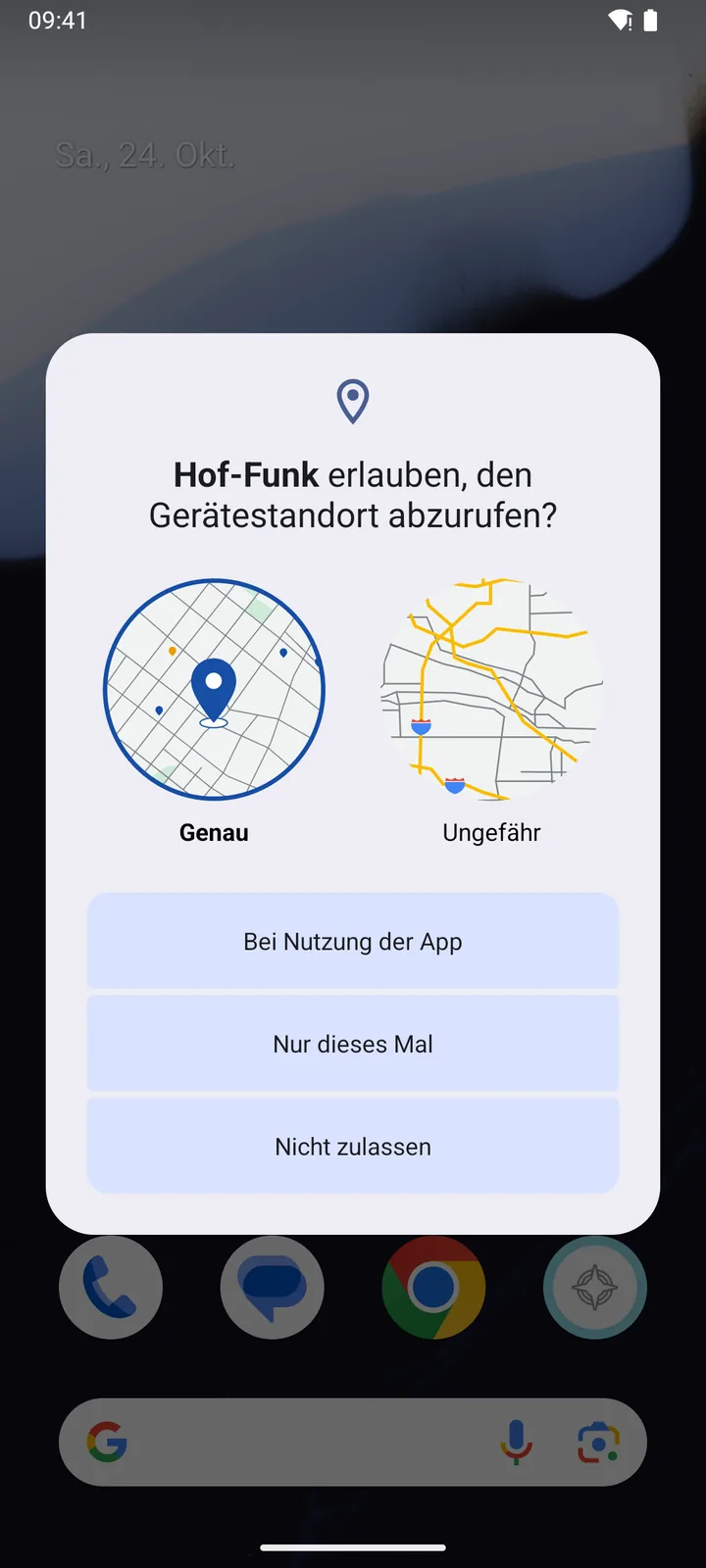
Standort – „Genau“ und „Bei Nutzung der App“
Android gibt WLAN-Scans nur an Apps heraus, die den Standort dürfen. Hof-Funk braucht den genauen Standort auch für GPS und den Lauf.
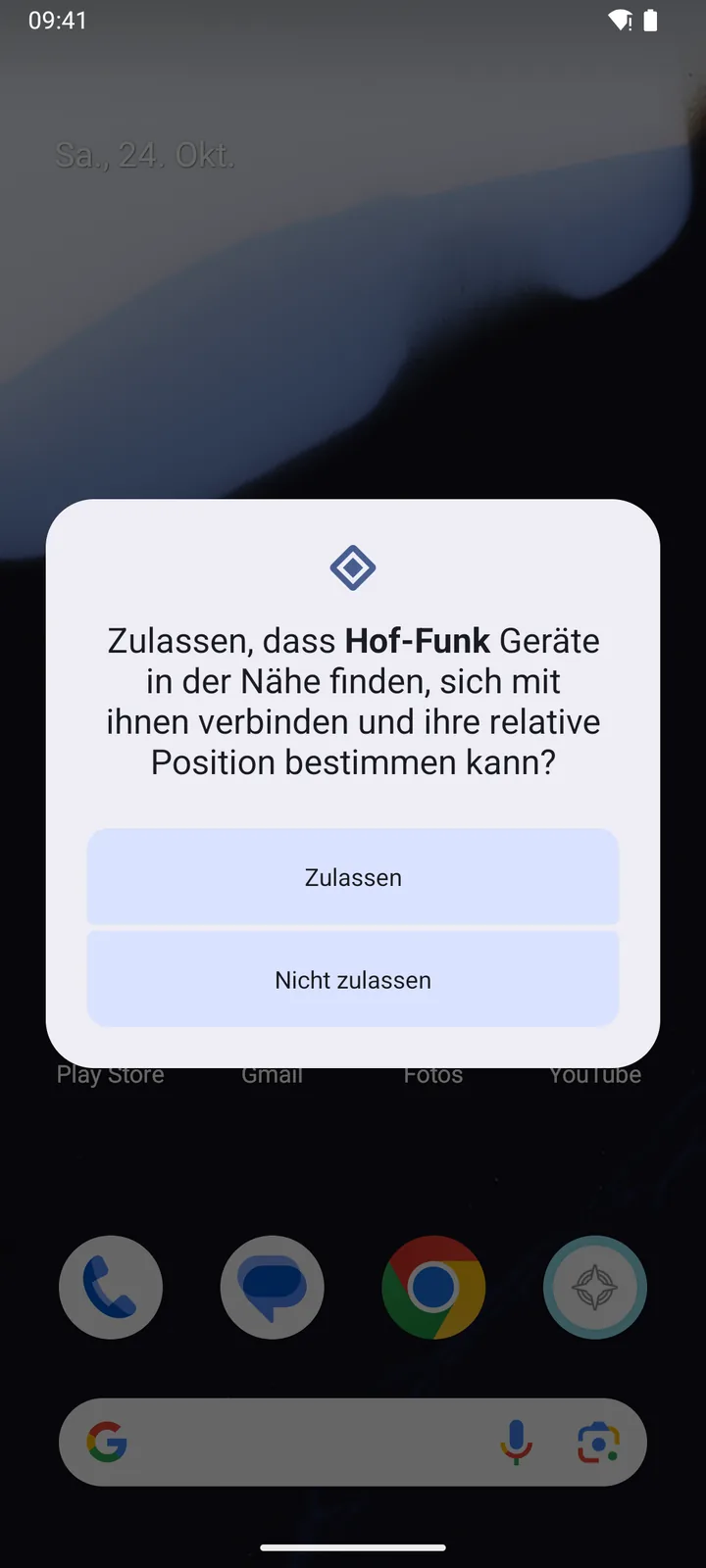
Geräte in der Nähe
Für die WLAN-Scans (Name, Kanal, Signalstärke der Access Points) – Zulassen.
Nachträglich ändern
Einstellungen → Apps → Hof-Funk → Berechtigungen. Steht oben in der Mess-Ansicht „Ohne Standort- und WLAN-Berechtigung geht nichts“, dort nachsehen; Antippen der Zeile führt hierher.
Standort eingeschaltet lassen
Auch drinnen den Standort des Handys (Schnelleinstellungen) eingeschaltet lassen. Ist er aus, steht oben „⚠ Standort aus“ und es kommen keine Scans.
WLAN-Scan-Drosselung ausschalten
Android erlaubt einer App normalerweise nur 4 WLAN-Scans in 2 Minuten. Für eine Messung ist das viel zu wenig. Steht oben in der Mess-Ansicht „⚠ Scans gedrosselt“, ist die Drosselung aktiv; Antippen der Zeile führt hierher.
Schritte (Google Pixel)
- Entwickleroptionen freischalten: Einstellungen → Über das Smartphone → ganz unten 7-mal auf „Build-Nummer“ tippen (eventuell PIN eingeben). Meldung: „Du bist jetzt Entwickler“.
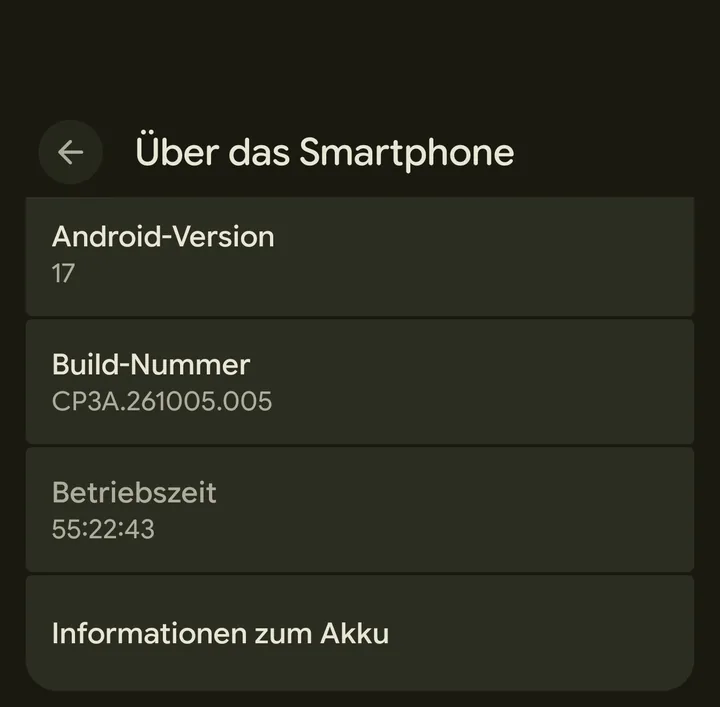
- Drosselung aus: Einstellungen → System → Entwickleroptionen → Abschnitt „Netzwerk“ → Drosselung der WLAN-Suche ausschalten (auf älteren Android-Versionen heißt der Schalter „WLAN-Scan-Drosselung“).
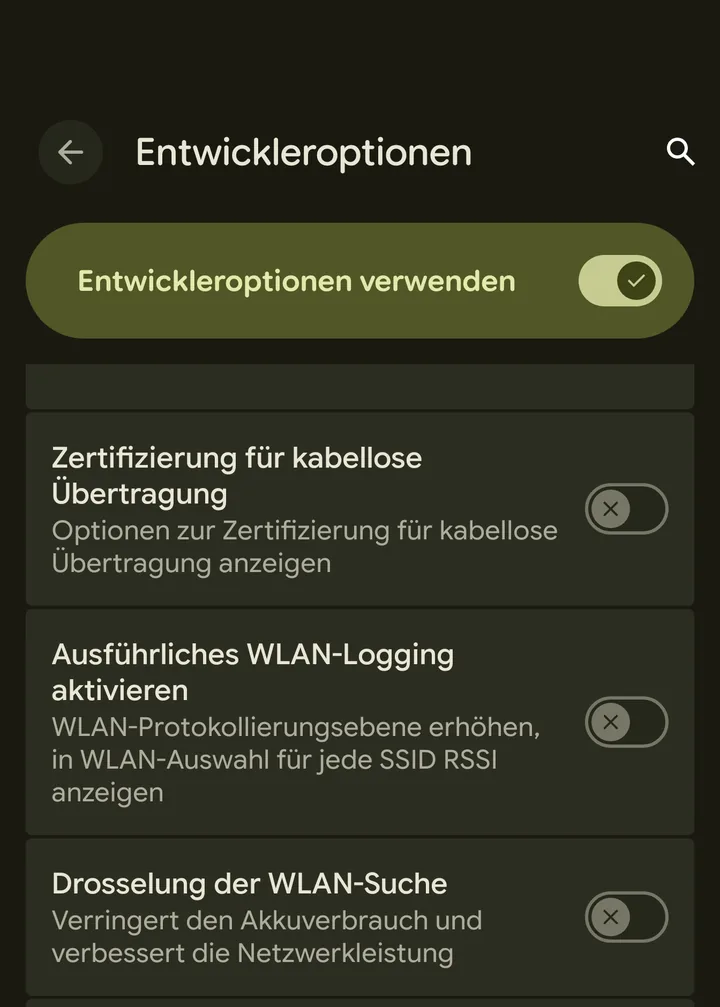
Bei anderen Herstellern ähnlich; in den Einstellungen nach „Drosselung“ suchen.
Die Einstellung bleibt bis zum Zurücksetzen des Handys erhalten und wirkt auf alle Apps; sie kostet etwas mehr Akku, solange Apps viel scannen.
Ohne Netz
Die Kurzfassung steht auch in der App: Startseite → Fragezeichen → „WLAN-Scan-Drosselung ausschalten“.
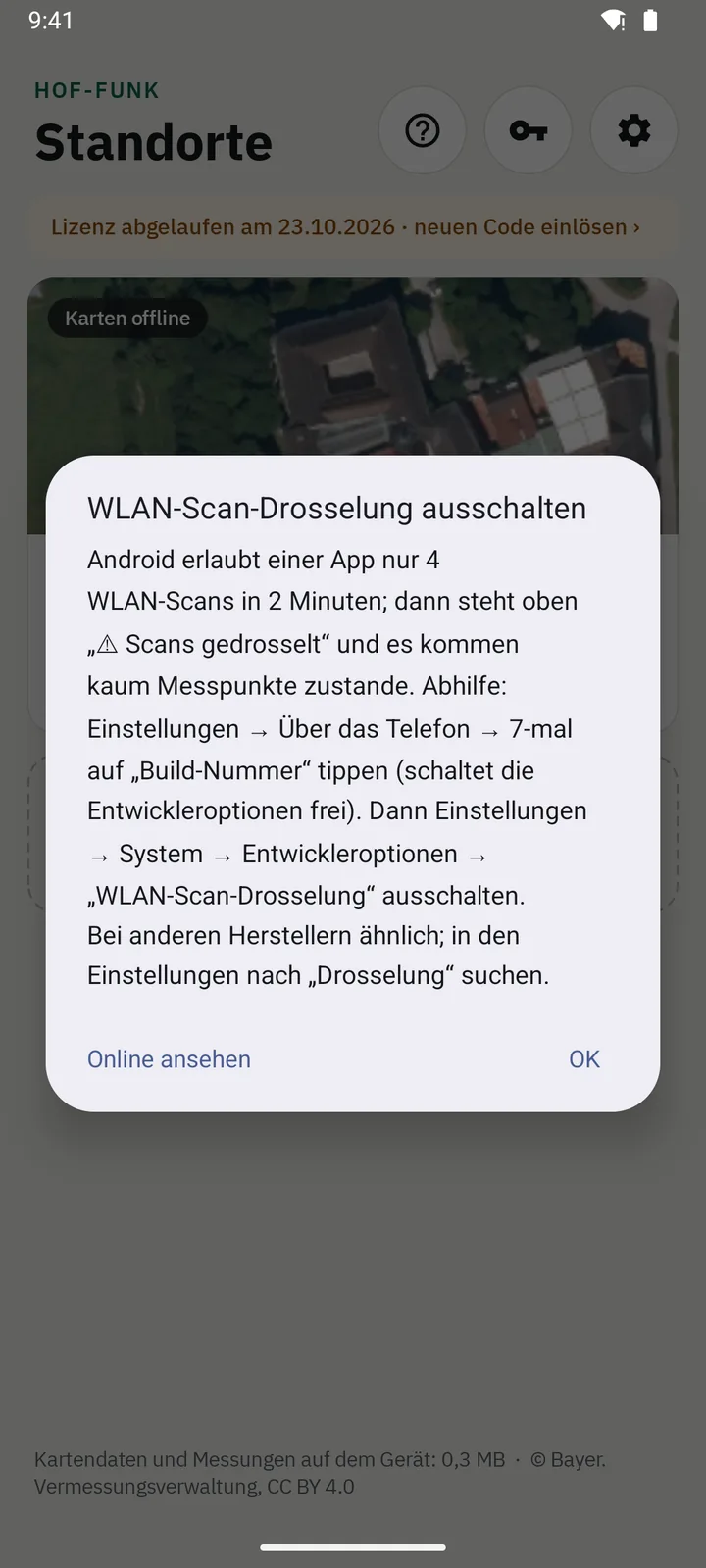
Standort anlegen
Ein Standort ist der Bereich, in dem Sie messen (Hof, Firmengelände, Halle). Die App lädt dafür einmal die Kartendaten und braucht danach kein Internet mehr.
Schritte
- Startseite → Neuer Standort.
- Namen eingeben, dann die Karte verschieben und zoomen, bis der grüne Rahmen das Gelände abdeckt. Der blaue Punkt ist Ihre GPS-Position, ⌖ springt dorthin.
- Größe wählen: 200 × 150 m, 400 × 300 m oder 800 × 600 m.
- Herunterladen. Vorgabe ist „Nur im WLAN laden“.
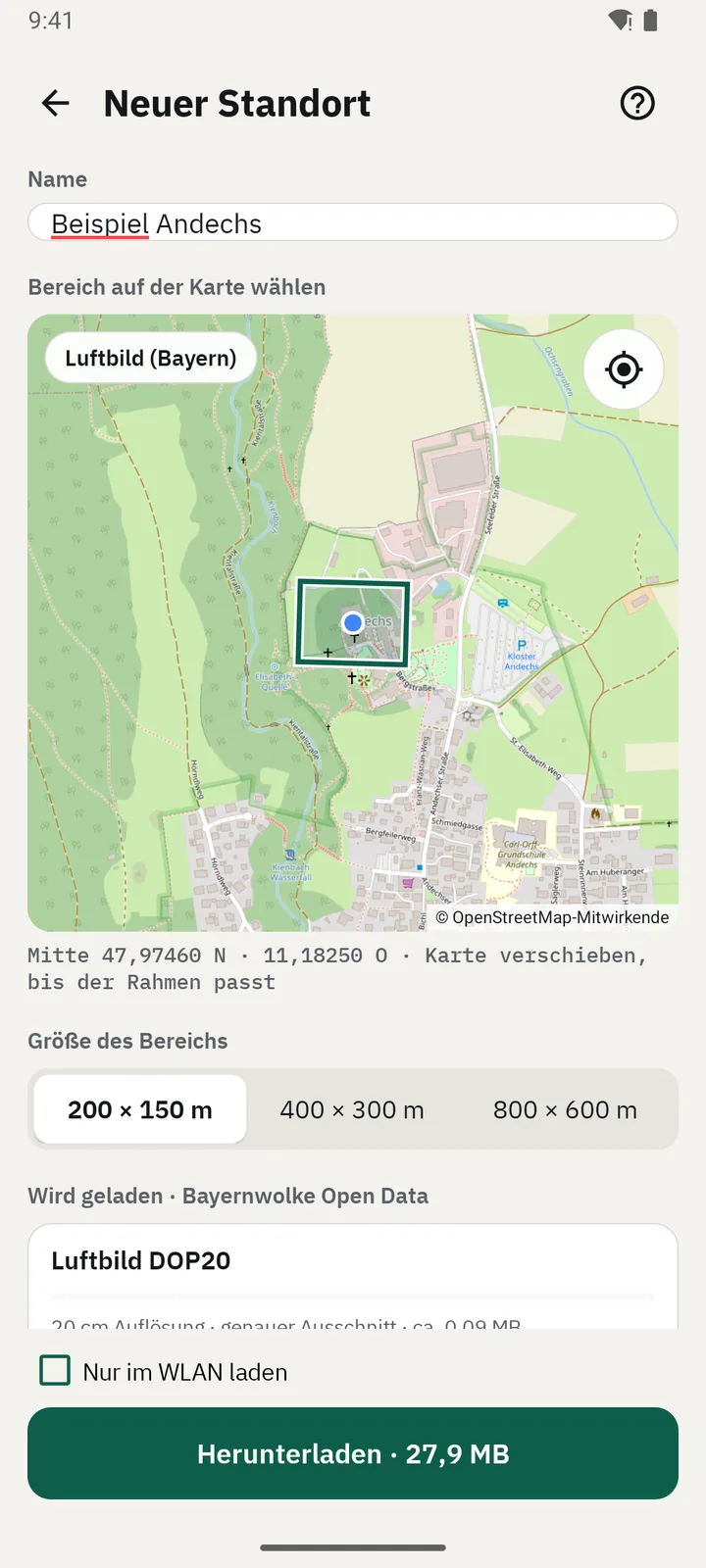
Welche Daten?
- In Bayern (Open Data der Bayerischen Vermessungsverwaltung): Luftbild mit 20 cm Auflösung, Geländemodell (1 m) und Gebäude mit Dächern (LoD2). Damit erkennt die App Gebäude und Stockwerk selbst und der Bericht zeigt alles in 3D. In Städten können die Gebäudedaten über 100 MB groß sein – dann im WLAN laden.
- Außerhalb Bayerns (Mitteleuropa): nur die OpenStreetMap-Karte als Hintergrund. Kein Geländemodell, keine Gebäude; die Höhe gleicht das Barometer über die GPS-Höhe ab (absolut ±5–10 m, Höhenunterschiede genau). Im Bericht liegt die Karte flach.
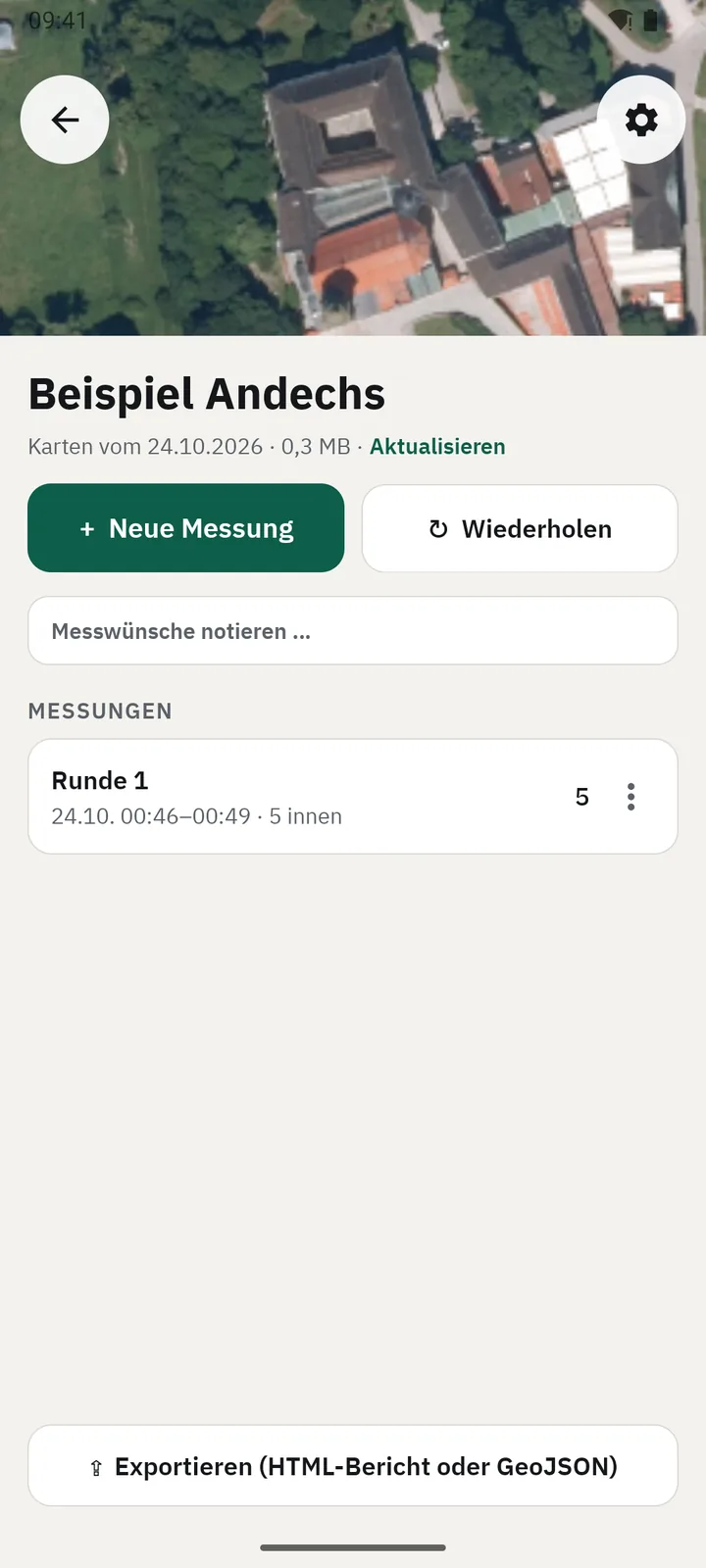
Auf der Standort-Seite starten Sie Messungen, wiederholen alte Runden, notieren Messwünsche und exportieren.
Hinweise
- Bricht der Download ab: Nochmal versuchen.
- Jeder angelegte Standort zählt für die Lizenz, auch wenn er später gelöscht wird, siehe Standorte nachkaufen.
Messen drinnen (Antippen)
Drinnen ist GPS ungenau. Sie zeigen der App deshalb selbst, wo Sie stehen.
Schritte
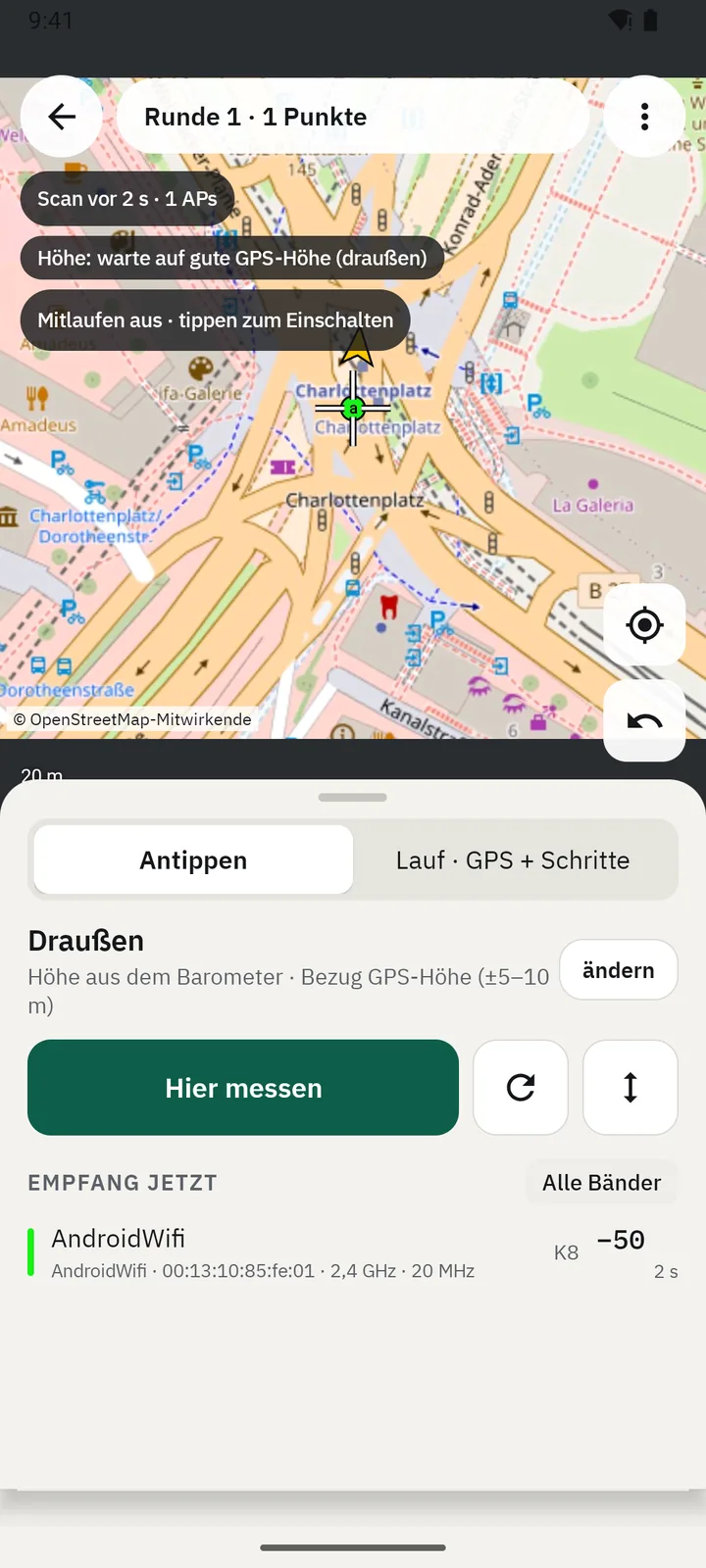
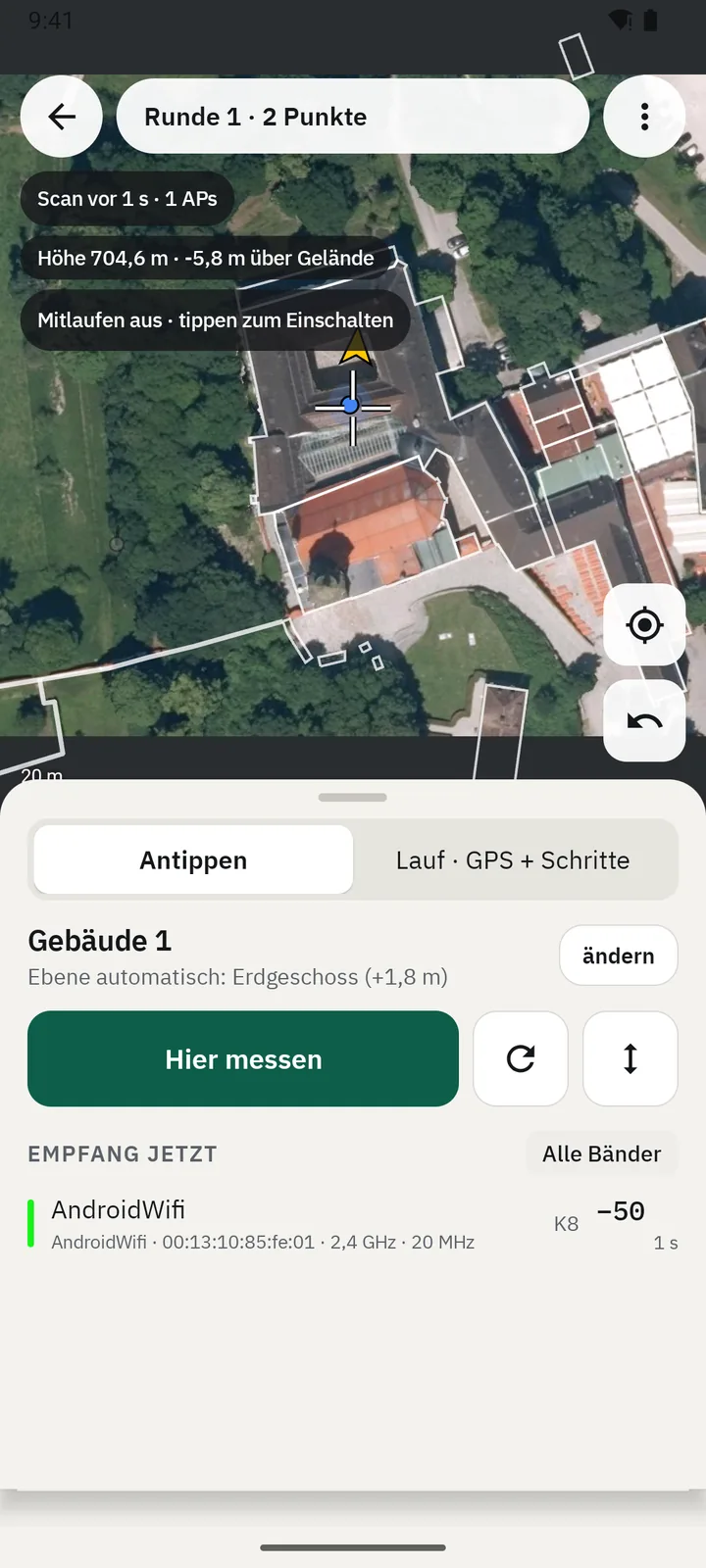
- In der Messung oben Antippen wählen.
- Die Karte so verschieben, dass das Fadenkreuz auf Ihrer Stelle liegt (Antippen einer Stelle schiebt sie unters Fadenkreuz).
- Hier messen. Die App wartet auf 3 frische Scans und mittelt sie (etwa 10 Sekunden). Handy ruhig halten.
Gebäude und Stockwerk
Das Gebäude erkennt die App am Umriss, das Stockwerk am Luftdruck (Barometer). Dafür braucht das Barometer einmal einen Bezug: draußen einen Punkt messen oder die Taste ⇕ drücken, während das Fadenkreuz draußen steht. Danach steht unten z. B. „Ebene automatisch: Erdgeschoss“. „ändern“ nur, wenn es nicht stimmt.
Mitlaufen
Mit Mitlaufen an folgt das Fadenkreuz Ihren Schritten (Schrittzähler und Kompass). Das ist eine Schätzung – an Türen und Ecken das Fadenkreuz kurz nachschieben.
Weitere Tasten
- ⟳ Rundum-Messung, siehe Rundum-Messung
- ↶ letzten Punkt anzeigen und löschen
- Lange auf einen Punkt drücken: Werte ansehen oder löschen
Messen draußen (Lauf)
Draußen gehen Sie das Gelände ab, die App setzt automatisch Punkte.
Schritte
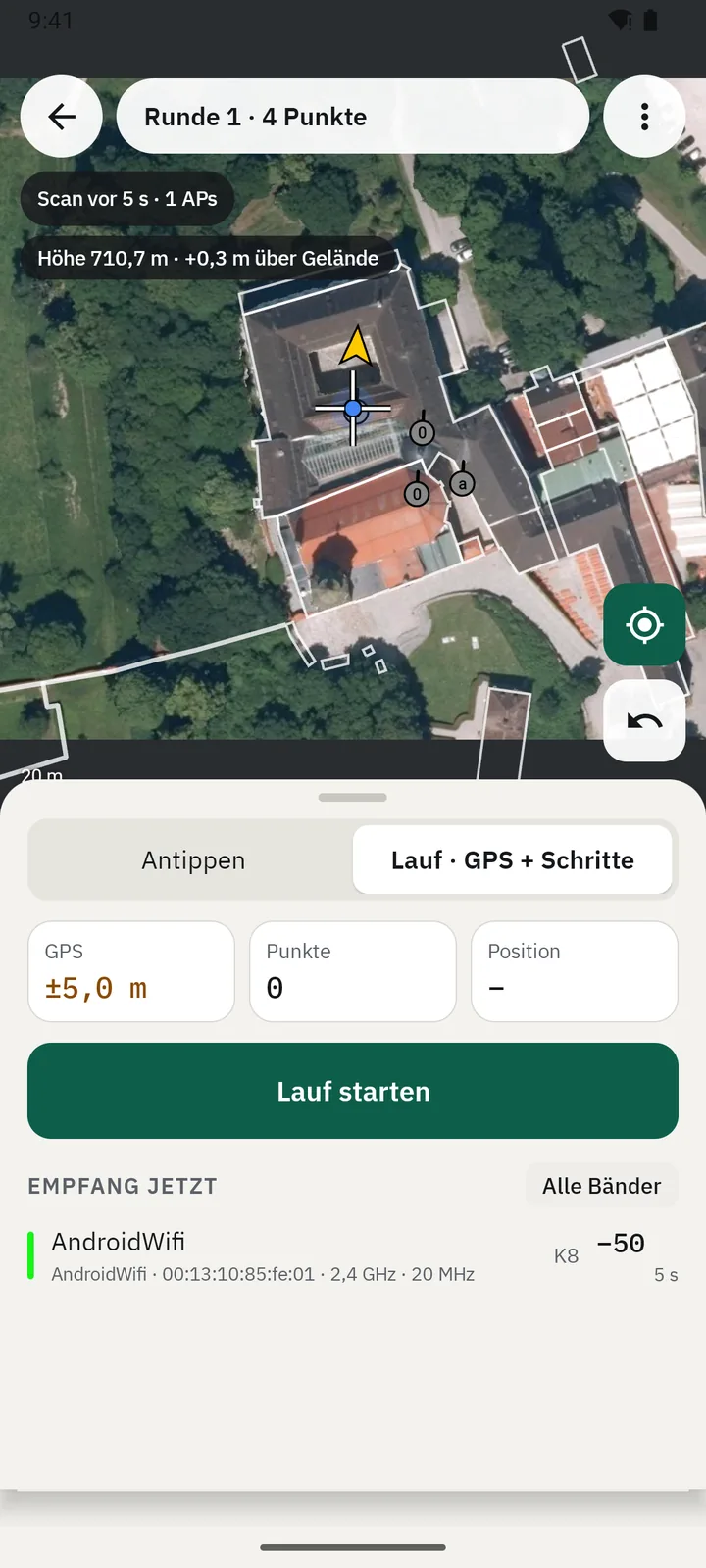
- In der Messung oben Lauf · GPS + Schritte wählen.
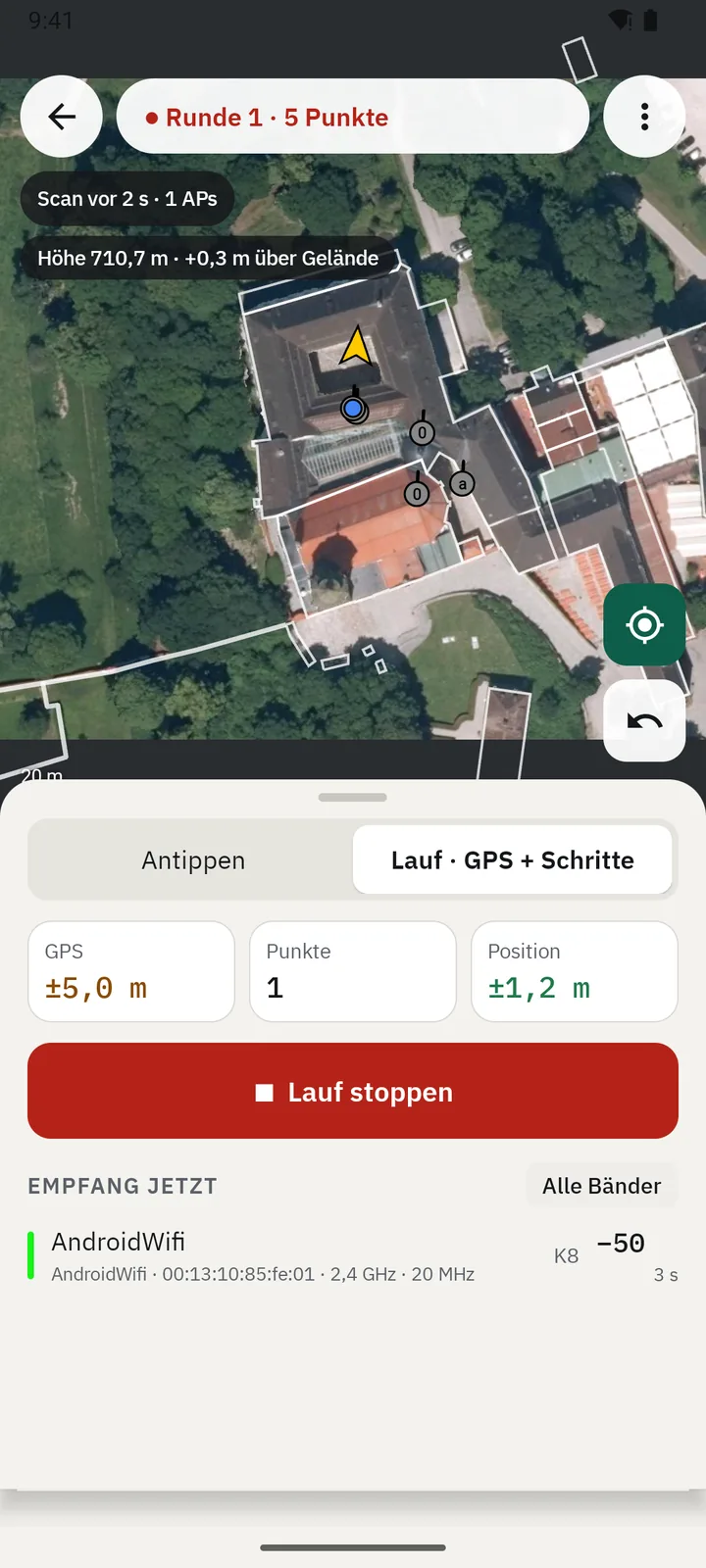
- Lauf starten und gehen. Alle 3 m entsteht ein Punkt (einstellbar unter Einstellungen).
- Lauf stoppen, wenn Sie fertig sind.
Wie genau ist die Position?
Die App verbindet GPS und Schritte: draußen glättet das GPS die Schrittfehler, unter Dächern zählen die Schritte. Die Kachel Position und der Kreis um Ihren Punkt zeigen die Unsicherheit. Ist GPS beim Start schlechter als 4 m, beginnt der Lauf am Fadenkreuz – vorher dorthin schieben.
Tipps: Handy vor sich halten, gleichmäßig gehen. Große Stahlbehälter und Hallen können den Kompass ablenken.
Rundum-Messung
Ihr Körper schattet das WLAN-Signal ab – je nachdem, ob Sie zum Access Point hin oder von ihm weg schauen, kann der Wert um 5–10 dB schwanken. Die Rundum-Messung zeigt, wie stark.
Schritte
- Drinnen-Ansicht, Fadenkreuz auf Ihre Stelle, Taste ⟳.
- Nacheinander nach Norden, Osten, Süden, Westen schauen und jeweils messen. Der hohle Pfeil zeigt die Soll-Richtung, der gelbe Ihre Blickrichtung.
- Am Ende zeigt die App je Access Point die vier Werte und die Spanne. „*“ heißt: der AP lag hinter Ihnen.
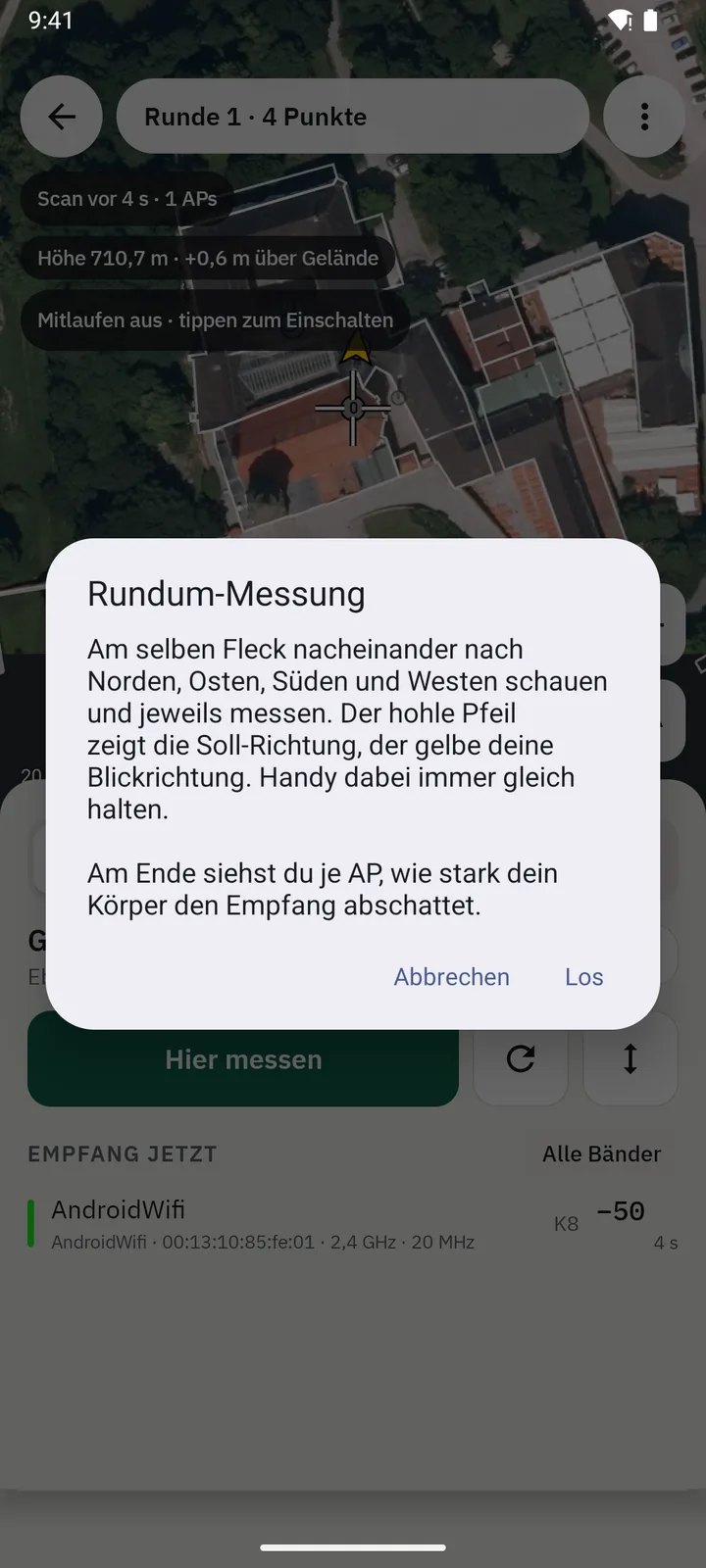
Sinnvoll an ein, zwei Stellen mit freier Sicht auf einen Access Point.
Messung wiederholen (Vorher/Nachher)
Nach einer Änderung (AP versetzt, Kanal umgestellt) messen Sie dieselben Stellen noch einmal.
Schritte
- Standort-Seite → Wiederholen → alte Messung als Vorlage wählen.
- Die Punkte der Vorlage erscheinen als Ringe. Fadenkreuz auf einen Ring schieben – es rastet ein und übernimmt Gebäude und Ebene – dann messen.
- Oben steht der Fortschritt „Vorlage x/y“. Im Lauf werden Punkte bis 3 m Abstand zugeordnet.
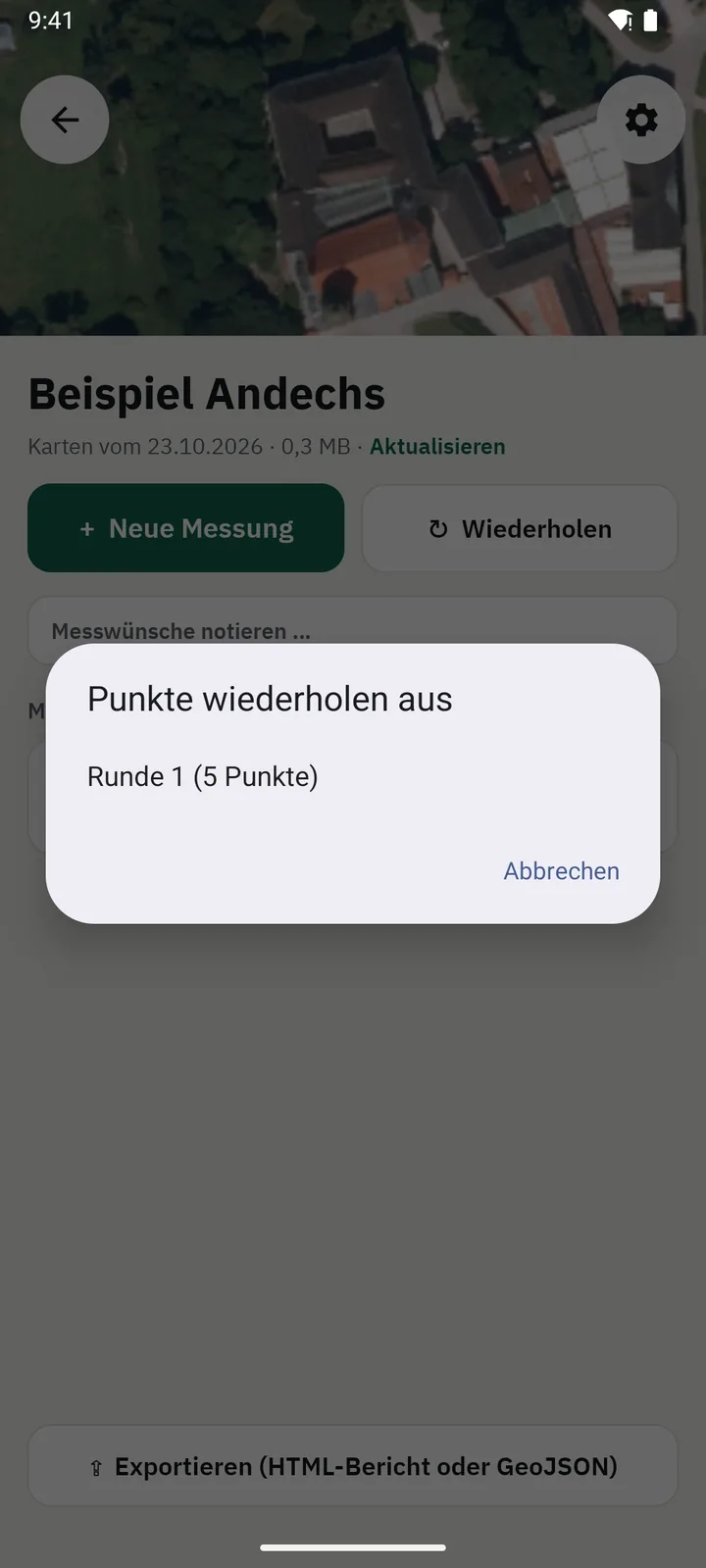
Im Bericht können Sie beide Messungen auswählen und vergleichen.
Access Points einzeichnen oder berechnen
Für die Reichweiten im Bericht muss die App wissen, wo die Access Points (APs) hängen – und wie hoch.
Einzeichnen
- In der Messung das Fadenkreuz auf den AP schieben.
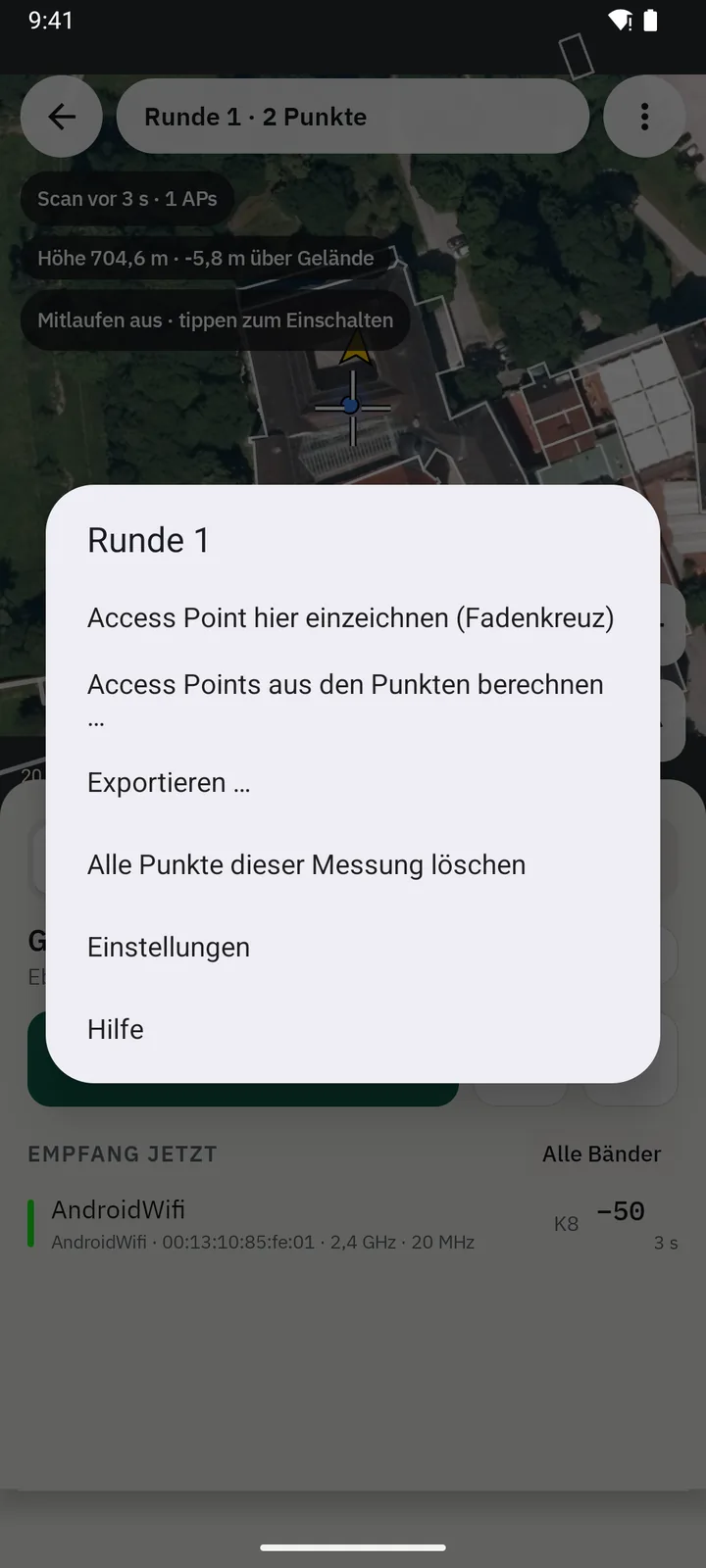
- Menü ⋮ → Access Point hier einzeichnen (Fadenkreuz).
- Name, die Funkteile (MAC/BSSID – direkt unter dem AP stehend sind es die stärksten Einträge der Liste) und die Höhe über Gelände. Halten Sie das Handy auf Höhe des AP, schlägt das Barometer die Höhe vor.
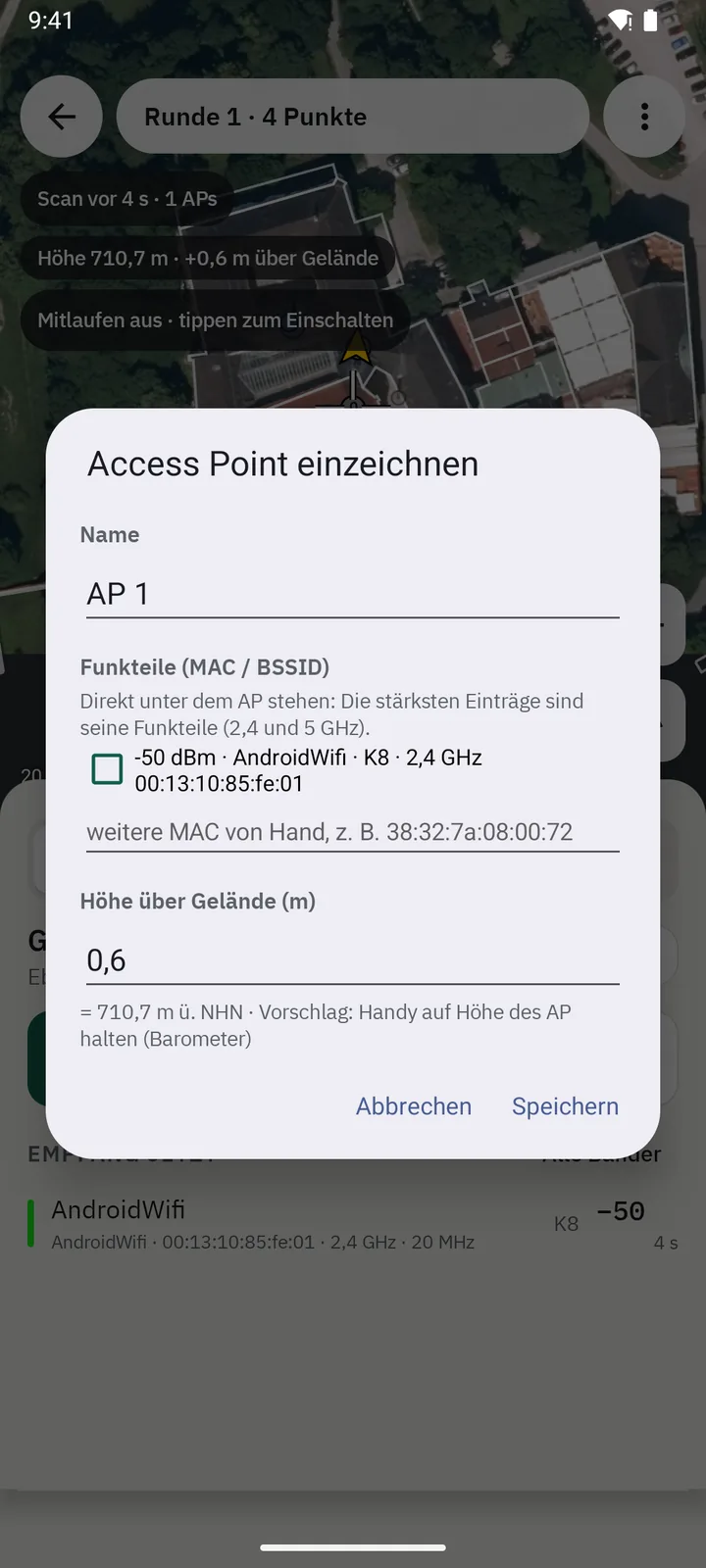
Später ändern: lange auf die AP-Raute auf der Karte drücken.
Berechnen
Menü ⋮ → Access Points aus den Punkten berechnen … schätzt die Lage aus den Messwerten (ab 8 Punkten je AP). Gut, wenn Ihre Punkte den AP umrunden; die App zeigt die Unsicherheit (±m) und markiert unsichere Ergebnisse. Die Höhe lässt sich so nicht bestimmen – bitte nachtragen.
Bericht und Export
Schritte
- Standort-Seite → Exportieren.
- Format wählen: HTML-Bericht (zum Ansehen und Weitergeben) oder GeoJSON (Rohdaten für die Auswertung am PC).
- Messungen anhaken, dann Öffnen (zeigt den Bericht sofort im Browser des Handys), Teilen (Mail, Messenger, Cloud) oder Speichern.
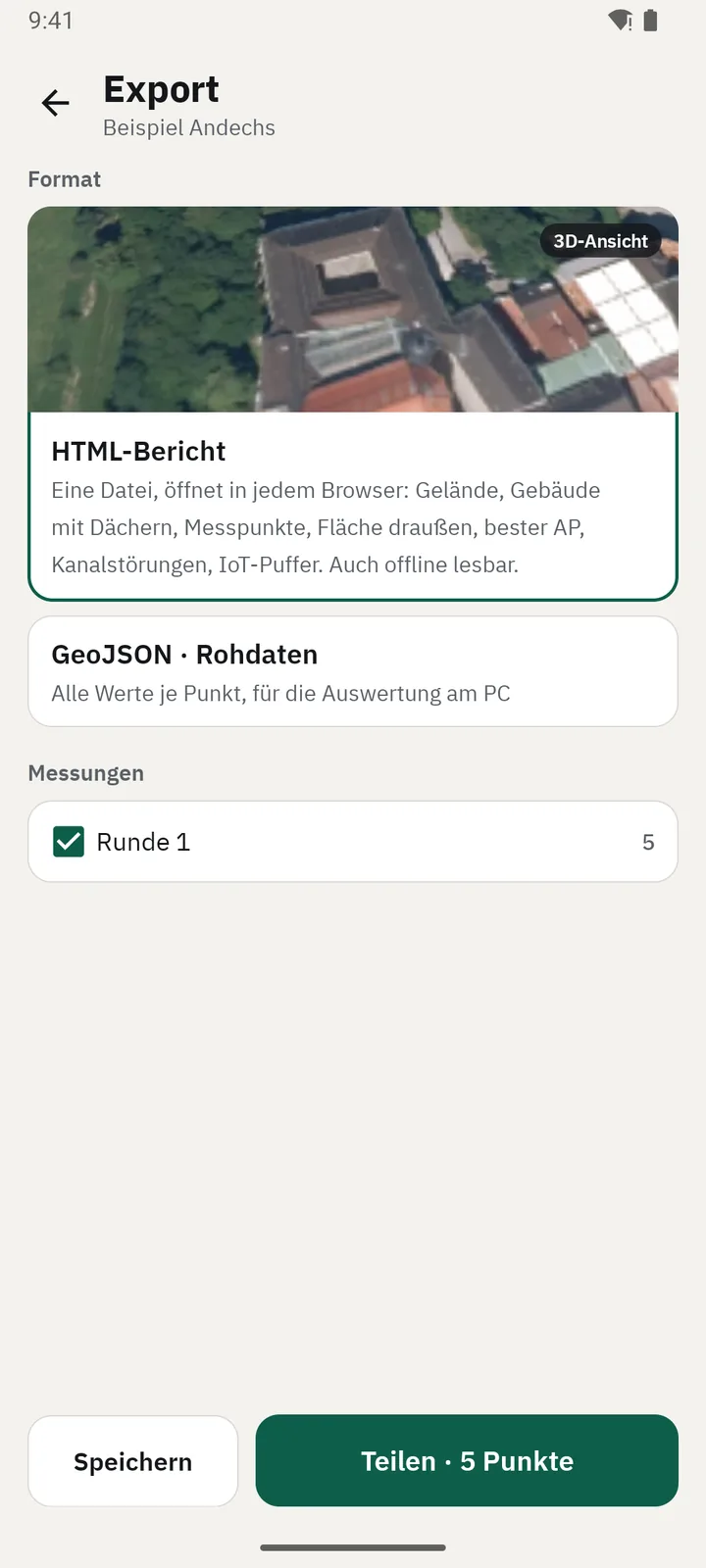
Der HTML-Bericht
Eine einzige Datei, öffnet in jedem Browser – auch ohne Internet. In Bayern mit Gelände und Gebäuden in 3D.
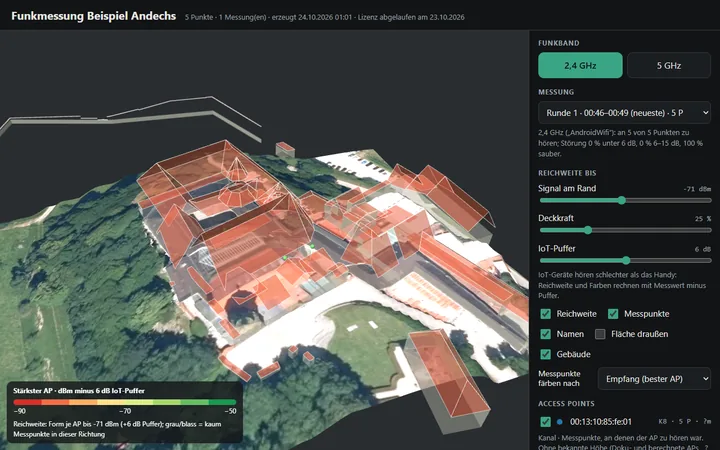
- Funkband 2,4 / 5 GHz, Messung wählen, Fazit („an X von Y Punkten zu hören …“)
- Reichweite je AP als Form, Regler „Signal am Rand“ und „IoT-Puffer“ (IoT-Geräte hören schlechter als ein Handy)
- Punkte färben nach Empfang, bestem AP, Störabstand (überlappende Kanäle), Durchsatz
- AP-Höhe lässt sich im Bericht probeweise ändern
- Punkt antippen zeigt alle Werte
In der Kopfzeile steht der Lizenzstand: „Lizenziert für …“, „Testversion“ oder „Lizenz abgelaufen am …“.
Kostenlos und Lizenz
Hof-Funk ist ohne Lizenz nutzbar, mit Grenzen.
| Kostenlos | Lizenz | Testlizenz | |
|---|---|---|---|
| Geräte | 1 | 1 | 1 |
| Standorte | 1 | 3 (+ Erweiterungen) | 1 |
| Messpunkte | 50 | unbegrenzt | unbegrenzt |
| Laufzeit | – | 1 Jahr ab Einlösen | meist 30 Tage ab Einlösen |
| Bericht | „Testversion“ | „Lizenziert für <Firma>“ | „Testlizenz für <Firma> – gültig bis …“ |
- Erweiterungen „+1 Standort“ und „+5 Standorte“ gelten nur zusammen mit einer gültigen Lizenz und laufen nicht eigenständig ab.
- Verlängern = neuen Lizenz-Code einlösen; er bringt wieder 3 Standorte.
- Die Testlizenz vergibt henabaua.de auf Anfrage, einmal je Gerät, um einen echten Auftrag durchzumessen.
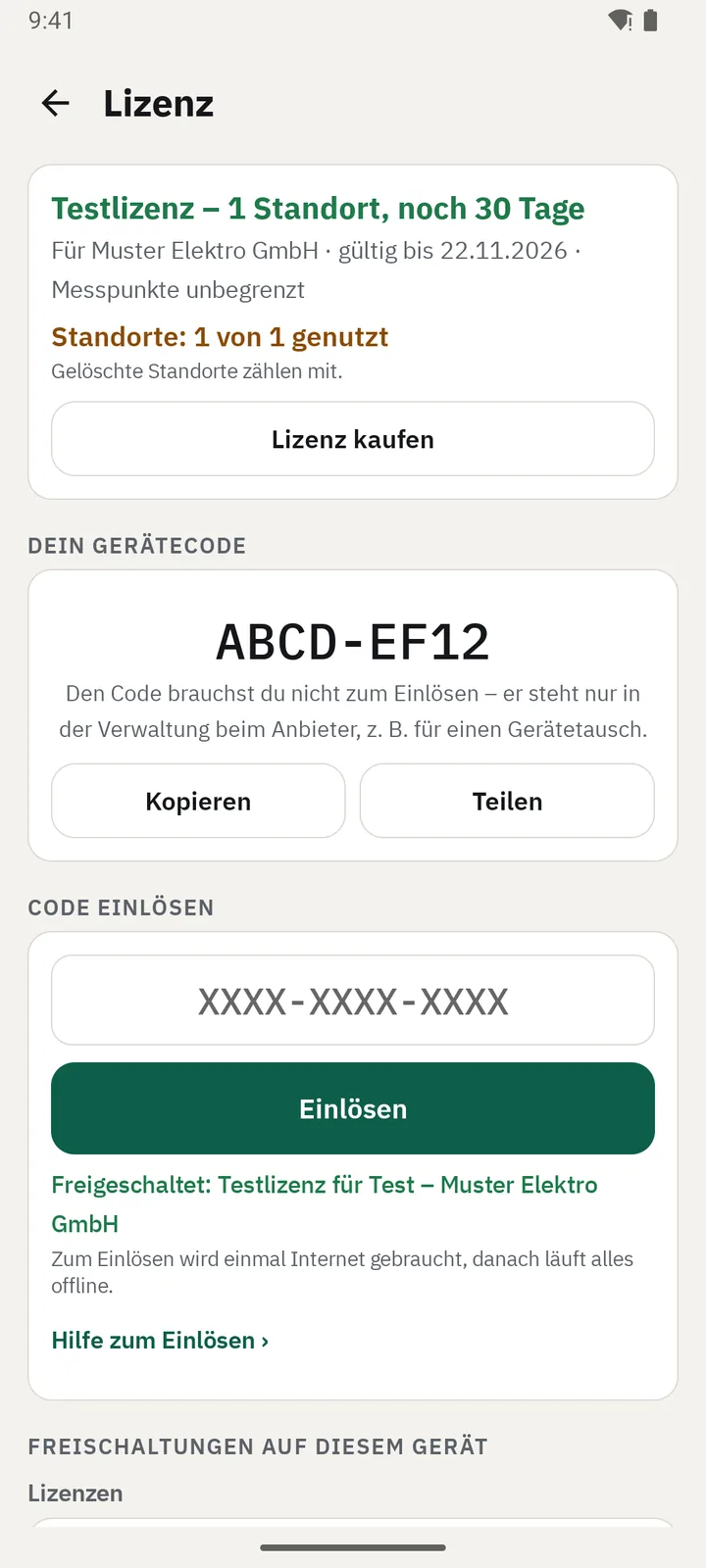
Kaufen: henabaua.de/lizenz/kaufen/ (auch aus der App: Lizenz-Seite → „Lizenz kaufen“). Danach kommt der Code per Mail, siehe Code einlösen.
Code einlösen
Schritte
- Startseite → Schlüssel-Symbol (Lizenz-Seite).
- Code eingeben, z. B.
K3P9-XM2Q-7HTA. Bindestriche und Großbuchstaben setzt die App selbst; O/0 und I/L/1 dürfen Sie verwechseln. - Einlösen. Dafür braucht das Handy einmal Internet, danach läuft alles offline.
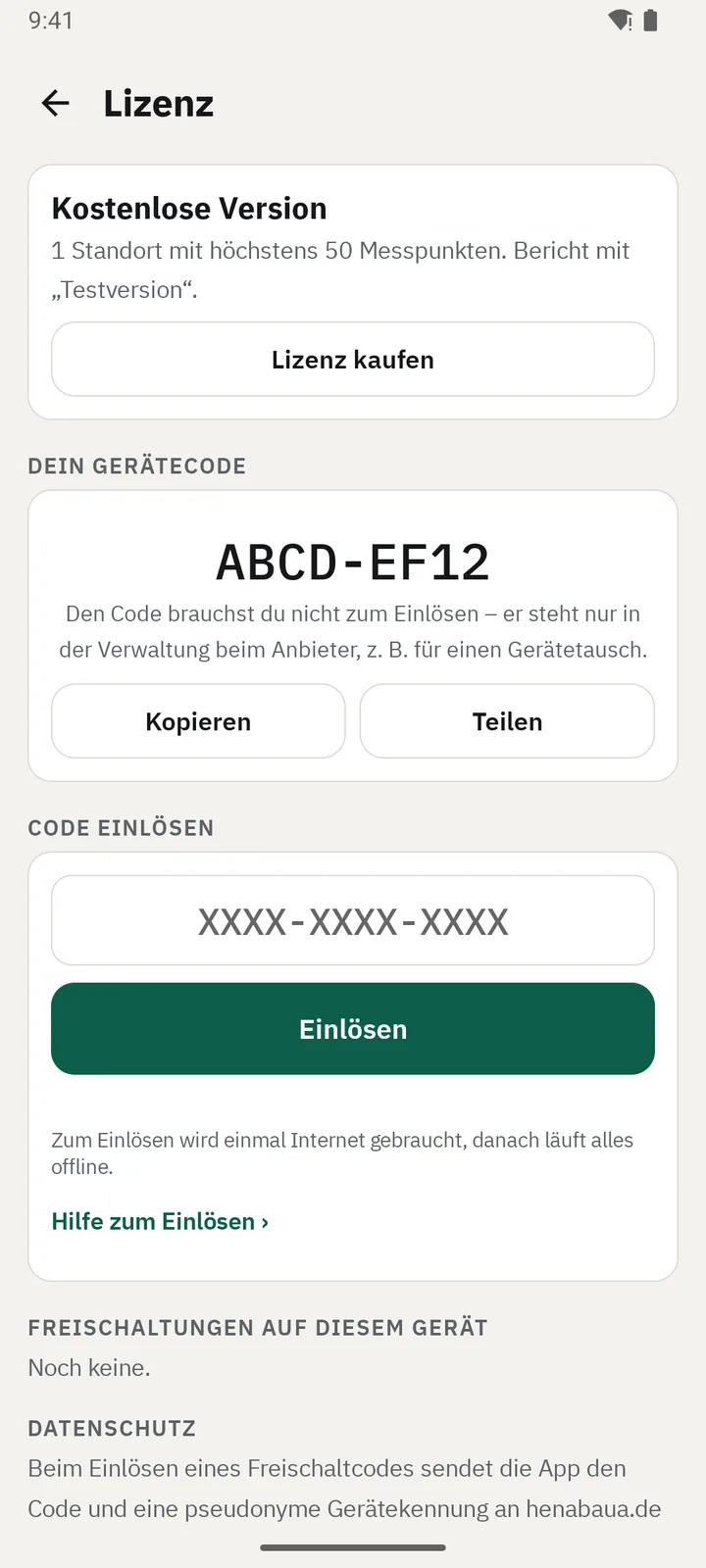
Meldungen und was zu tun ist
| Meldung | Was tun |
|---|---|
| Diesen Code gibt es nicht | Tippfehler prüfen (Code aus der Mail kopieren). |
| Code bereits auf allen Geräten eingelöst | Der Code gehört zu einem anderen Handy; bei Gerätewechsel siehe Gerät wechseln. |
| Bitte zuerst eine Lizenz auf diesem Gerät einlösen | Erweiterungen funktionieren nur mit Lizenz – erst den Lizenz-Code einlösen. |
| Auf diesem Gerät wurde bereits eine Testlizenz genutzt | Eine Testlizenz je Gerät; für mehr eine Lizenz kaufen. |
| Laufzeit vorbei / gesperrt | Bitte bei henabaua.de melden. |
| Zu viele Fehlversuche | Eine Stunde warten. |
| Zum Einlösen wird einmal Internet gebraucht | WLAN oder mobile Daten einschalten. |
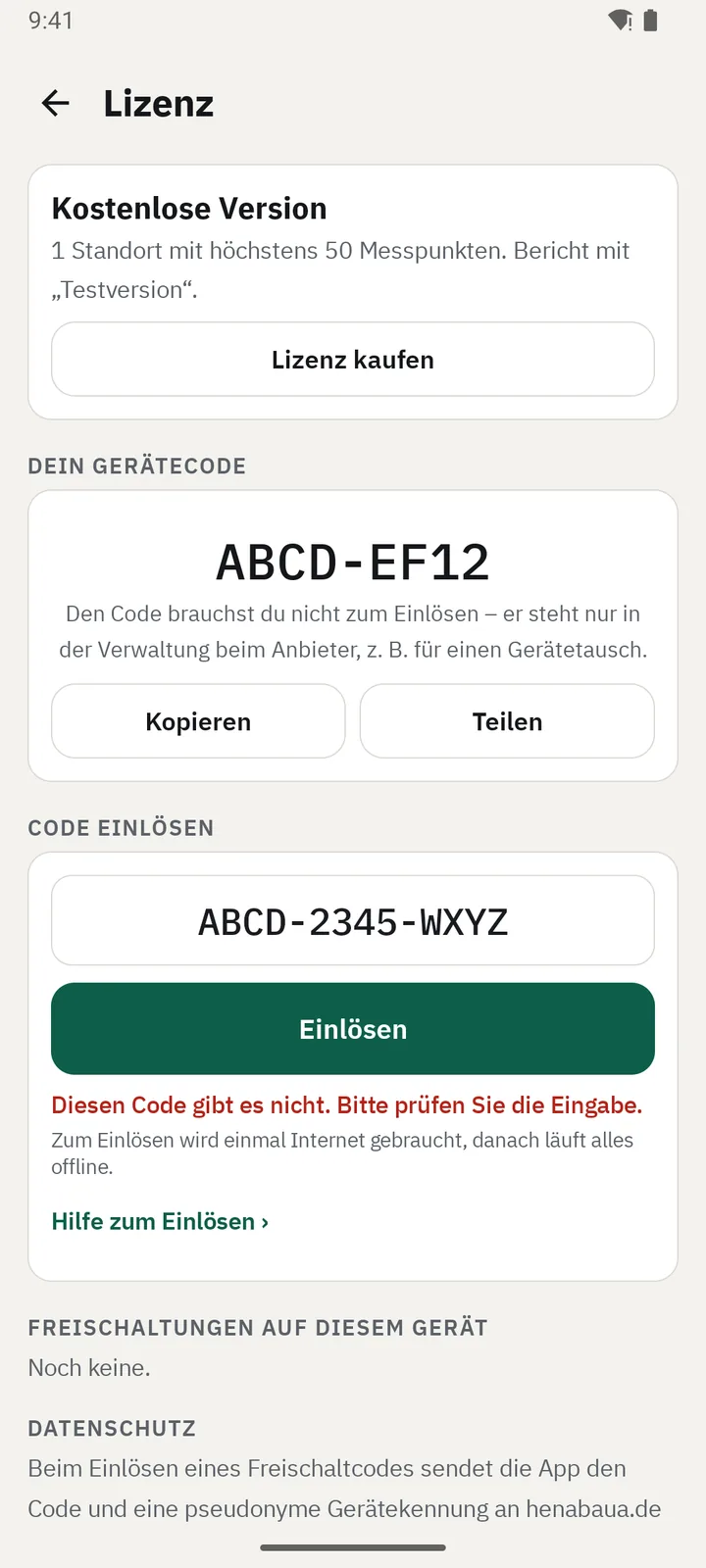
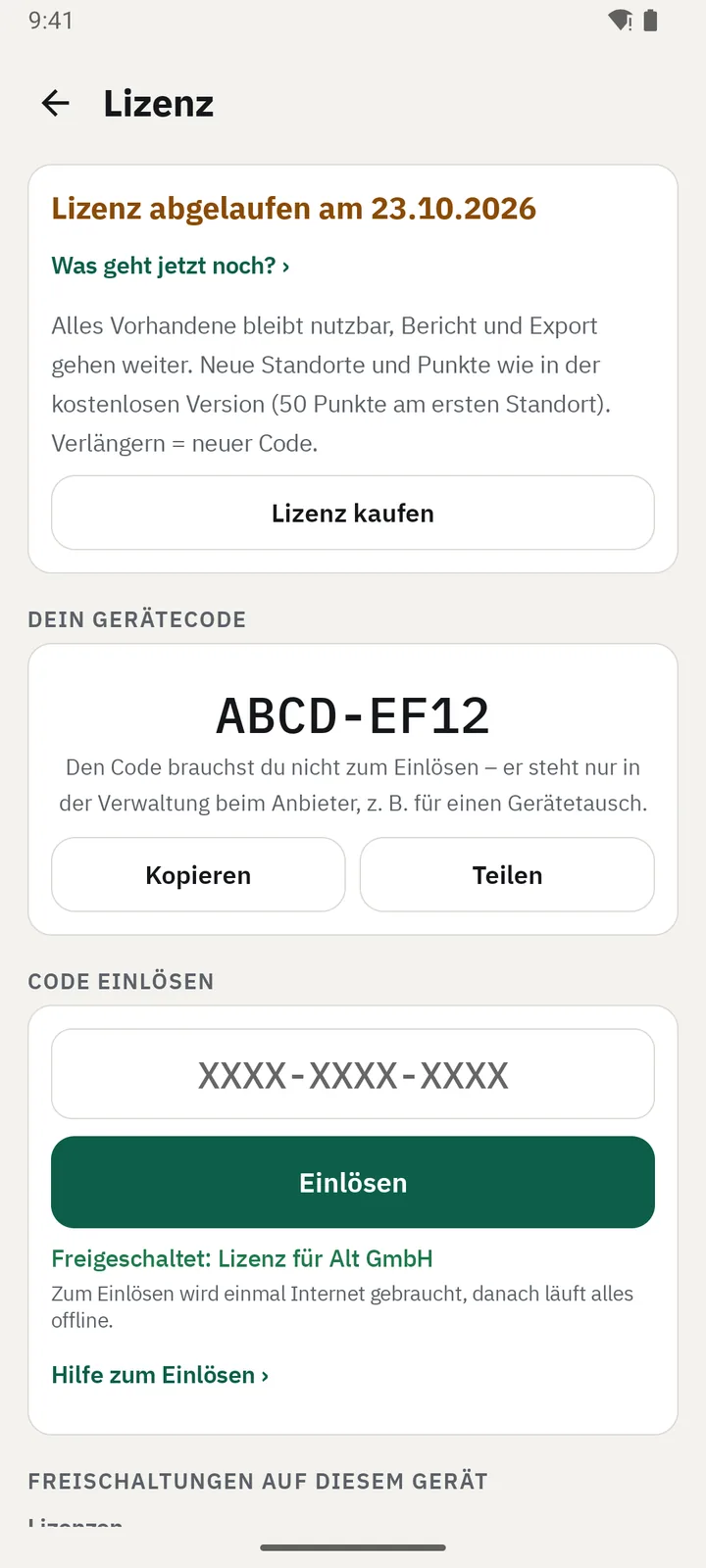
Der Gerätecode auf der Lizenz-Seite wird zum Einlösen nicht gebraucht; er hilft nur beim Gerätewechsel.
Dasselbe Handy neu eingerichtet? Den gleichen Code noch einmal einlösen – das verbraucht keinen Platz.
Standorte nachkaufen
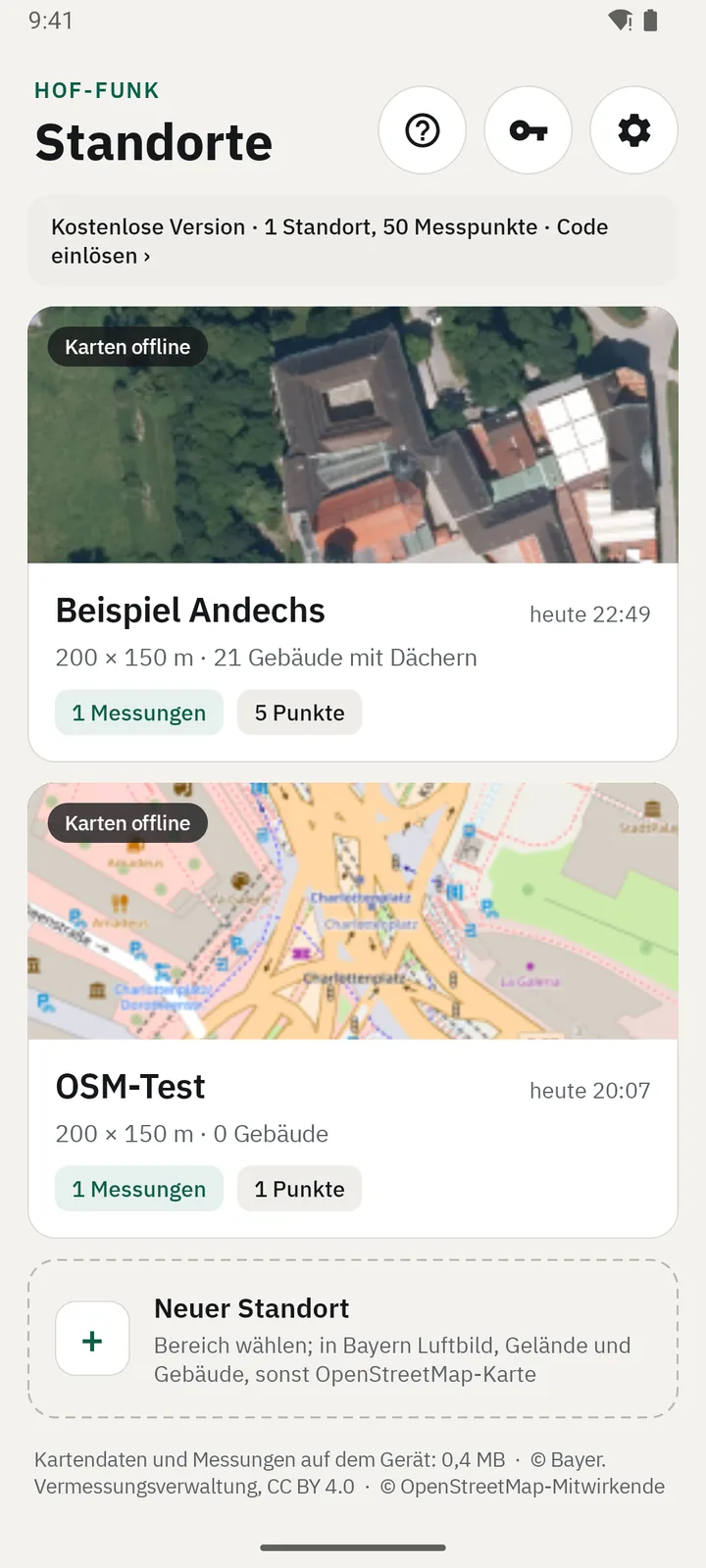
Eine Lizenz enthält 3 Standorte. Auf der Lizenz-Seite steht, wie viele genutzt sind: „Standorte: x von y genutzt“.
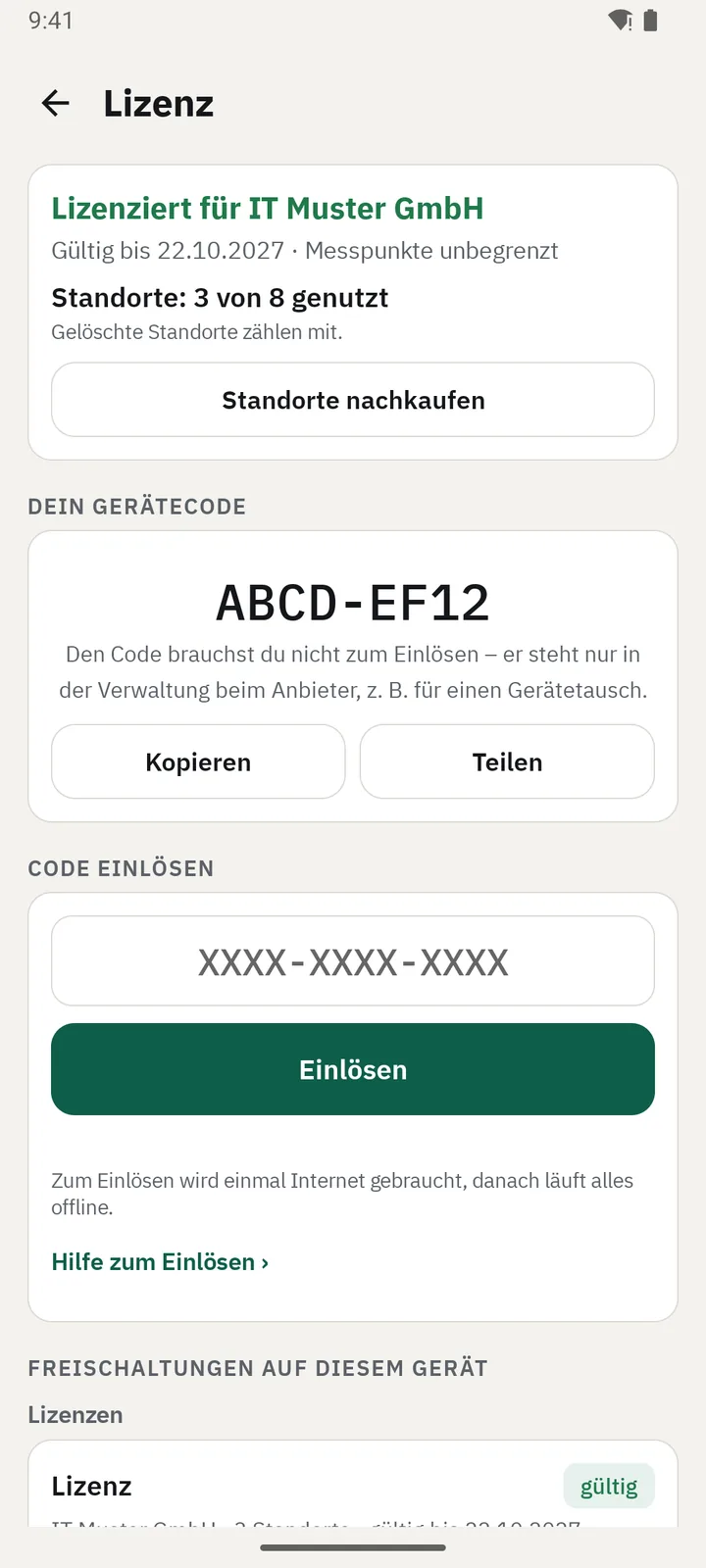
- Gelöschte Standorte zählen mit, auch der kostenlose. Löschen gibt keinen Platz zurück.
- Vorhandene Standorte bleiben voll nutzbar – messen, Bericht, Export ohne Grenze.
Sind alle genutzt, erscheint beim neuen Standort der Hinweis „Alle Standorte Ihrer Lizenz sind genutzt“:
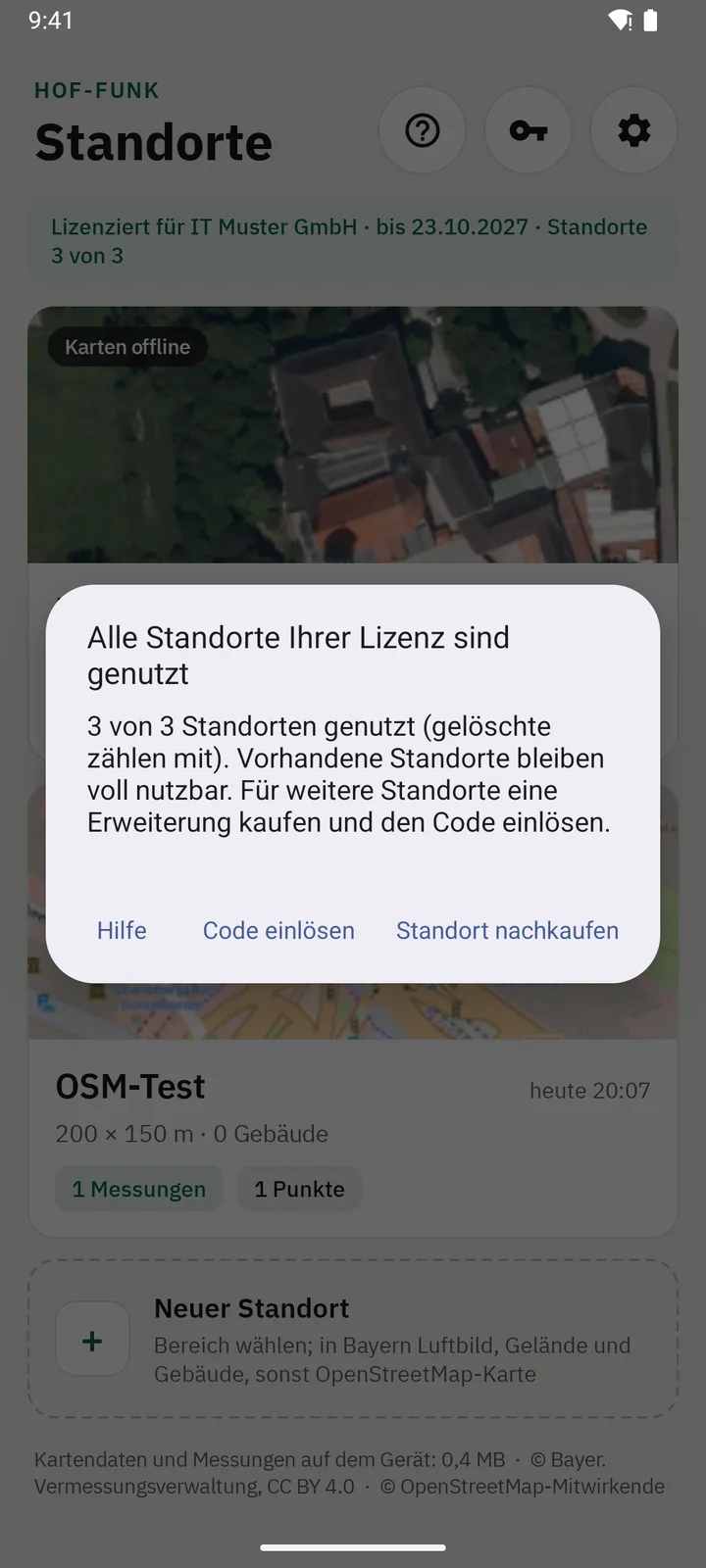
Standort nachkaufen öffnet henabaua.de/lizenz/kaufen/ – dort „+1 Standort“ oder „+5 Standorte“ wählen, den Code aus der Mail einlösen, fertig.
Lizenz abgelaufen oder gesperrt
Ihre Daten bleiben immer erhalten. Alle Standorte und Messungen lassen sich weiter ansehen, Berichte und Exporte vorhandener Messungen gehen weiter.
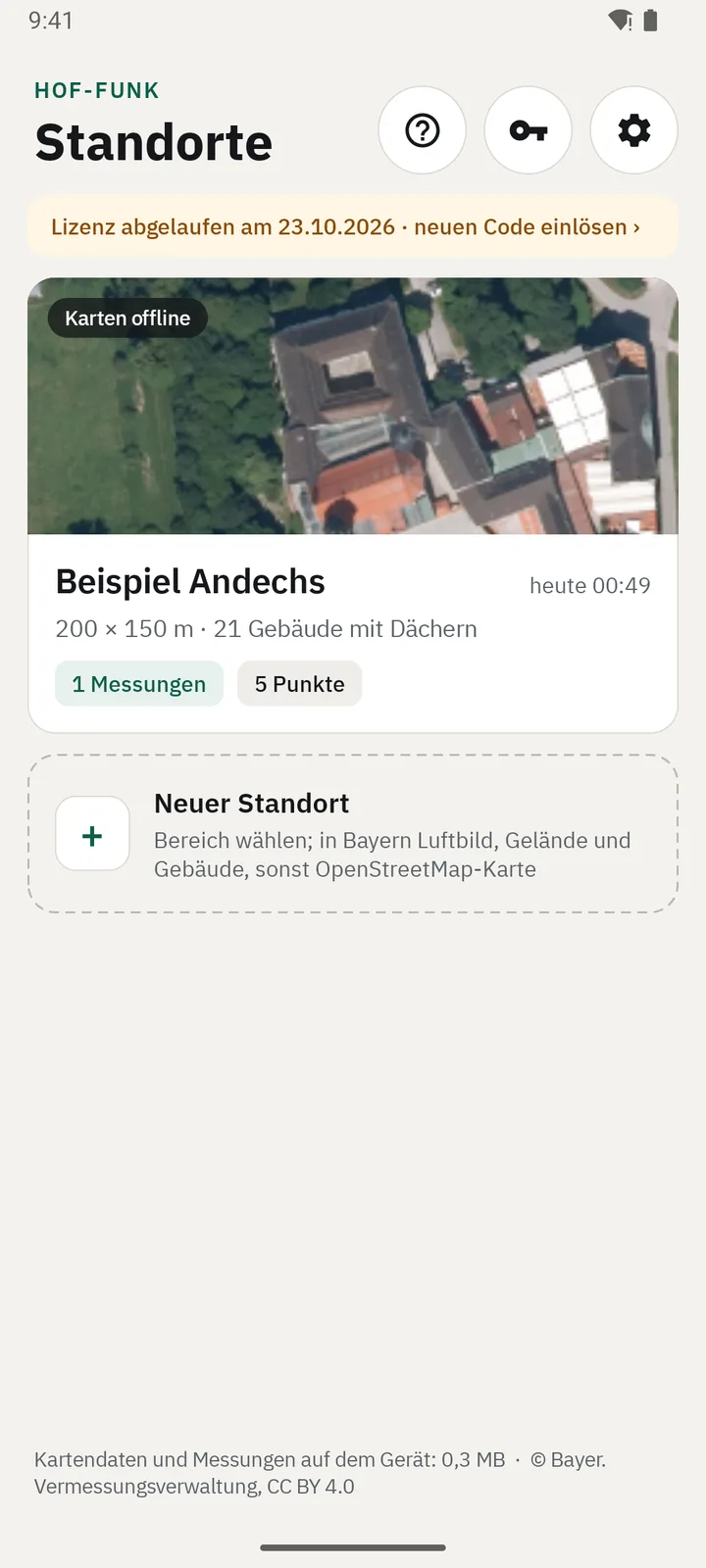
Abgelaufen
Nach Ablauf gilt für Neues wieder die kostenlose Stufe: 50 Punkte am ersten Standort, kein weiterer Standort. Berichte zeigen „Lizenz abgelaufen am …“. 30 Tage vorher erinnert die App. Verlängern = neuen Lizenz-Code einlösen.
Gesperrt
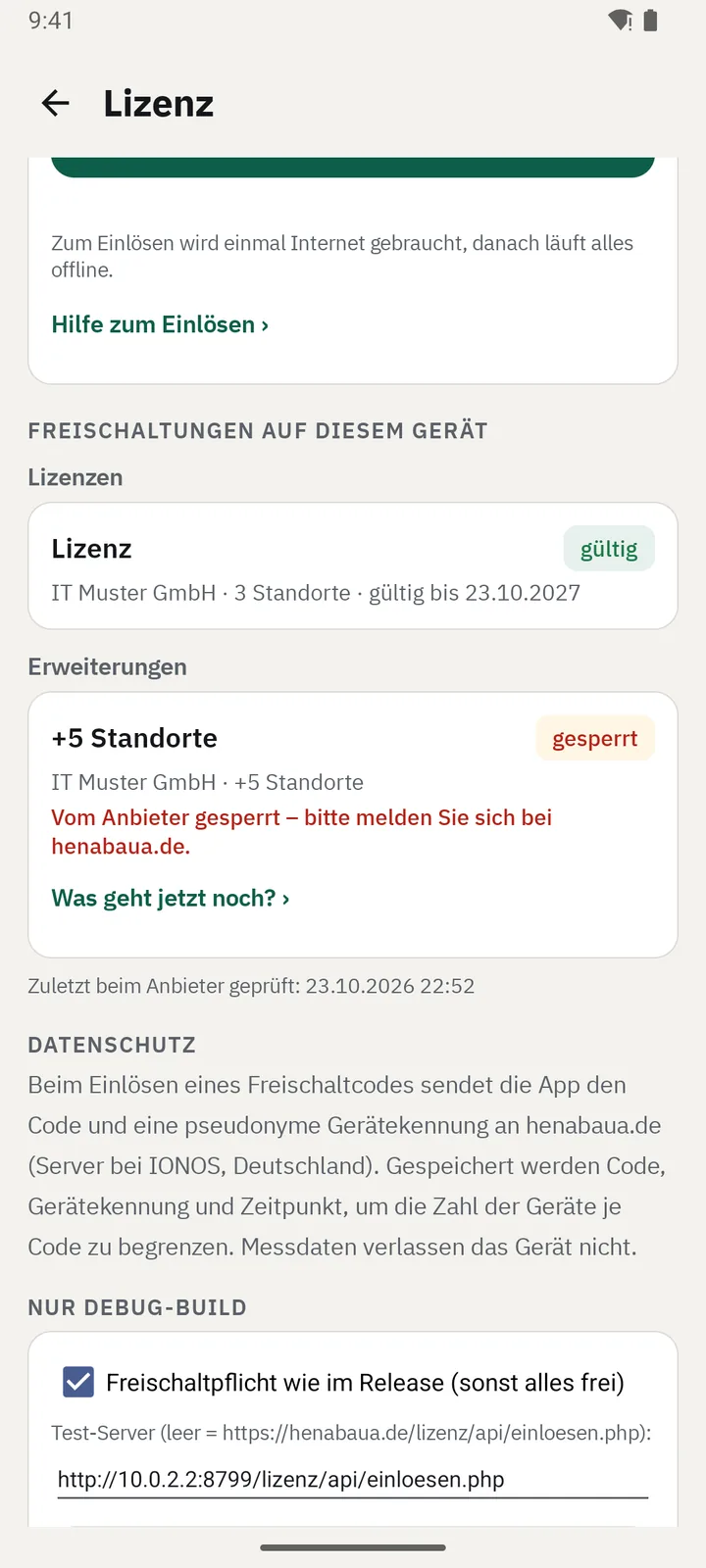
henabaua.de kann einen Code sperren, z. B. bei offener Rechnung oder nach einem Gerätewechsel. Die App fragt höchstens einmal am Tag beim Start nach, wenn Internet da ist. Eine gesperrte Freischaltung steht mit „gesperrt“ auf der Lizenz-Seite und zählt nicht mehr; nach dem Entsperren ist sie wieder aktiv. Bitte melden Sie sich bei henabaua.de.
Ohne Internet passiert nichts – Messen im Stall ohne Netz geht immer.
Gerät wechseln
Eine Lizenz gilt für ein Handy. Beim Wechsel gibt henabaua.de den Platz frei.
Schritte
- Vorher auf dem alten Handy: Berichte und GeoJSON der Messungen exportieren und sichern. Messungen lassen sich nicht auf ein anderes Handy übertragen.
- Auf dem neuen Handy Hof-Funk installieren und auf der Lizenz-Seite den Gerätecode ablesen (Kopieren/Teilen).
- Gerätecode des neuen Handys und den Lizenz-Code (bzw. die letzten 4 Zeichen) an henabaua.de schicken.
- Nach der Bestätigung den gleichen Code auf dem neuen Handy einlösen. Auf dem alten Handy wird die Freischaltung beim nächsten Start mit Internet gesperrt.
Dasselbe Handy zurückgesetzt oder neu installiert? Einfach den gleichen Code noch einmal einlösen – das braucht keinen Wechsel.
Datenschutz
Messdaten bleiben auf dem Handy. Standorte, Messpunkte und Berichte verlassen das Gerät nur, wenn Sie sie selbst teilen oder speichern.
Übertragen wird nur:
- Beim Einlösen eines Codes: der Code und eine pseudonyme Gerätekennung (Gerätecode) an henabaua.de (Server bei IONOS, Deutschland). Gespeichert werden Code, Gerätekennung und Zeitpunkt, um die Zahl der Geräte je Code zu begrenzen.
- Bei der täglichen Prüfung: Gerätecode und die Kennungen Ihrer Freischaltungen, um Sperren zu erkennen. Keine Messdaten.
- Kartendaten: Beim Anlegen eines Standorts lädt die App Luftbild, Gelände und Gebäude (Bayerische Vermessungsverwaltung) bzw. OpenStreetMap-Kacheln. Dabei sieht der jeweilige Server, welchen Kartenausschnitt Sie laden.
- Durchsatzmessung (nur wenn in den Einstellungen eingeschaltet): Testdaten von einem Server (Vorgabe: Cloudflare-Speedtest).
Keine Werbung, kein Tracking, keine Anmeldung.
Häufige Fragen
Brauche ich Internet zum Messen? Nein. Internet braucht es nur beim Anlegen eines Standorts (Kartendaten) und einmal beim Einlösen eines Codes. Die wichtigsten Hilfethemen stehen als Kurzfassung auch in der App (Fragezeichen auf der Startseite).
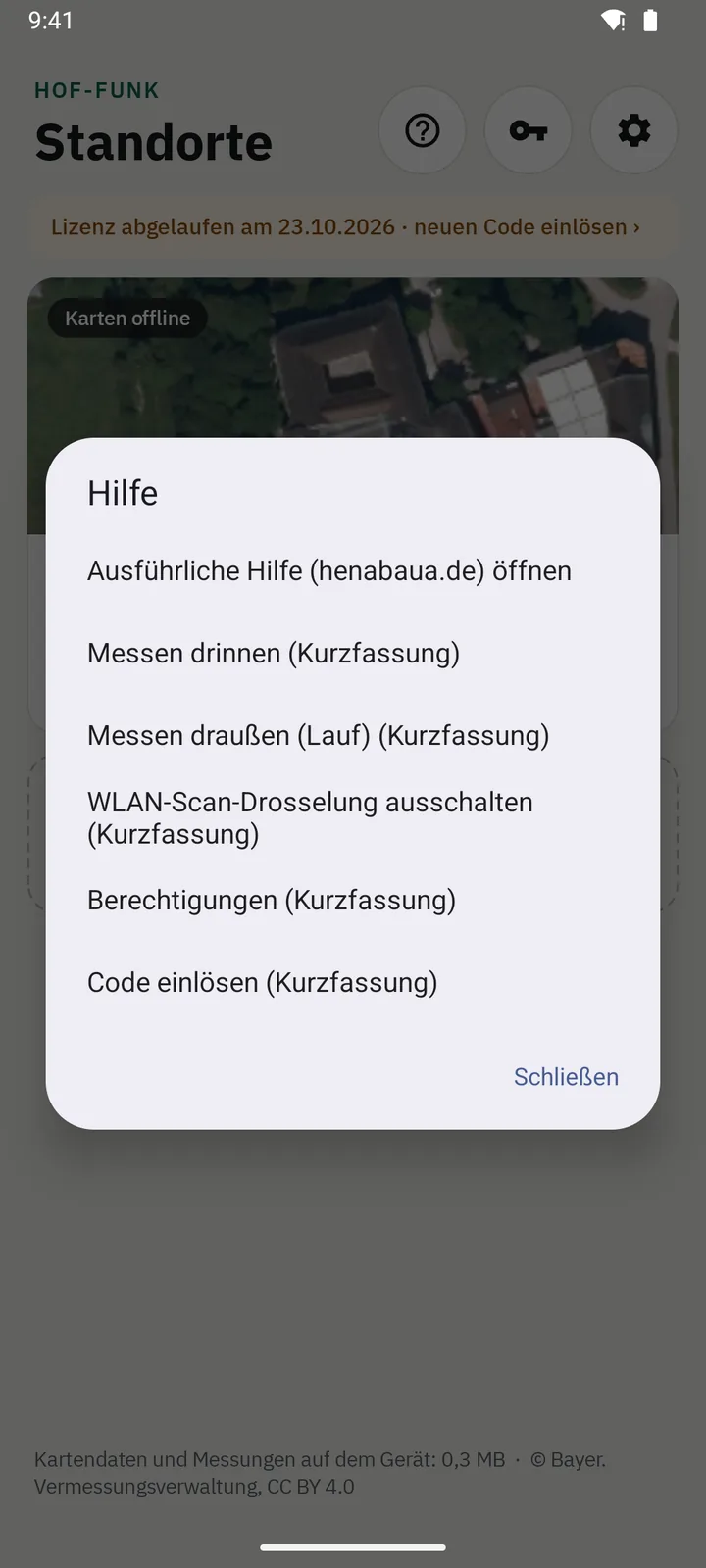
Oben steht „⚠ Scans gedrosselt“. Siehe WLAN-Scan-Drosselung ausschalten.
Die Etage stimmt nicht. Einmal draußen messen oder ⇕ drücken (Barometer-Abgleich). Bei Wetterumschwung nach 30 Minuten wiederholen.
Funktioniert das auch mit iPhone? Nein. iPhones geben die WLAN-Scans nicht an Apps heraus.
Welche Handys sind getestet? Google Pixel ab Android 13. Andere Android-Handys sollten gehen; die Scan-Drosselung heißt dort teils anders.
Mehr Punkte als 50 / weitere Standorte? Siehe Kostenlos und Lizenz.
Kontakt Über henabaua.de.